
how to install windows 10 in Hindi आर्टिकल से हम window 10 ऑपरेटिंग सिस्टम को इनस्टॉल करना सीखेंगे और विंडोज 10 को इनस्टॉल करते समय जो समस्या आती है उसके बारे भी चर्चा करेंगे। वैसे तो विंडोज का Windows Software Install करना बहुत आसान होता है लेकिन फिर भी बहुत से लोगो को इसे Install करने में बहुत Problem आती हैं।
आज हम इस समस्या को बहुत ही आसानी से Solve करेंगे। step by step इसे स्क्रीनशॉट के साथ इनस्टॉल करेंगे।
how to install windows 10 in Hindi
हम विंडोज Windows 10 Operating को Install करने की आवश्यकता ही क्यों पड़ती है इसके बहुत सारे कारण हो सकते है। कुछ कारण आपको नीचे बताये गए है।
- यदि हमारा सिस्टम (लैपटॉप,डेस्कटॉप ) में पहले से कोई पुराना Operating system Install है जैसे की Windows 7 , Windows 8 , ubuntu ,Linux और हम चाहते है की हमारा सिस्टम नए और लेटेस्ट windows software पर वर्क करे
- हमारे सिस्टम में पहले विंडोज 10 इनस्टॉल था लेकिन वह किसी कारण से उसका Operating system ख़राब हो गया (ख़राब होने के बहुत सारे कारण हो सकते है जैसे की उसमे वायरस का आ जाना या फिर सिस्टम की कोई फाइल Crust हो जाती है और हमें उसे फिर से Format करने की जरुरत पड़ती है।
- हमने new लैपटॉप ख़रीदा और उसका ऑपरेटिंग सिस्टम ubuntu या फिर कोई अन्य हो जो हमे पसंद न हो और हम विंडोज 10 डालना चाहे।
सिस्टम में windows 10 को इनस्टॉल करने के तरीके
- विंडोज 10 को आप बहुत तरीके से सिस्टम में इनस्टॉल कर सकते है।DVD द्वारा आप विंडोज 10 की ISO फाइल को DVD में write करें इसके लिए आपको DVD और DVD बर्निंग सॉफ्टवेयर की जरुरत पड़ेगी जिसे आप इंटरनेट से डाउनलोड करें और सिस्टम में इनस्टॉल करें इसकी सहायता से अपने DVD को bootable बनाएं।
- pen drive को किसी सॉफ्टवेयर से bootable बनाये और फिर इससे विंडोज 10 को इनस्टॉल करें।
- USB pen drive को CMD से bootable बनाये फिर इसमें ISO फाइल को रखे और फिर इससे विंडोज 10 को इनस्टॉल करें।
- Lan (WDS Windows Deployment Service )या अन्य ऑनलाइन सॉफ्टवेयर इनस्टॉल करने वाले सॉफ्टवेयर से भी windows 10 को किसी भी सिस्टम में इनस्टॉल कर सकते है। इस प्रक्रिया में server से ISO file को शेयर करते है और जिस सिस्टम में Windows 10 Install करना है उस सिस्टम में उसे Network से boot करें।
- window 7 या फिर विंडोज 8 से upgrade करके भी आप विंडोज 10 के फीचर और सर्विस को प्राप्त और इस्तेमाल कर सकते है।
bootable ISO कैसे बनाये
CD/DVD को Burn (Data write ) करने वाले सॉफ्टवेयर
USB Pen drive को Bootable बनाने के सॉफ्टवेयर
windows के CMD यानी command prompt से pen drive को bootable बनाने के लिए यहाँ क्लिक करें
window 10 को Install करने के लिए hardware की जरुरत।
विंडोज 10 को किसी भी सिस्टम में इनस्टॉल करने के लिए कुछ आवश्यक हार्डवेयर की जरूरत पड़ती है जिसे हमने नीचे List किया है।
- Processor: 1GHz or faster processor or SoC
- Memory: 1GB for 32-bit or 2GB for 64-bit
- Storage: 16 GB for 32-bit OS or 20 GB for 64-bit OS
- Graphics card: DirectX 9 or later with WDDM 1.0 driver
- Display: 800×600
windows 10 की ISO File को डाउनलोड करें
windows 10 की ISO image को Microsoft की Official site से डाउनलोड कर सकते है यदि आपके पास विंडोज 10 की ISO image फाइल नहीं है और आप इसे Internet से Download करना चाहते है तो नीचे दिए गए लिंक पर क्लिक करे ।
download window 10

pen drive को bootable कैसे बनाये
USB pen drive को Rufus से Bootable बनाये
इस आर्टिकल में हम विंडोज 10 को USB को किसी विशेष सॉफ्टवेयर की मदद से उसे bootable pen drive बनाकर फिर उस के माध्यम से विंडोज 10 को इनस्टॉल करेंगे। इसके लिए Rufus software का इस्तेमाल करेंगे।
Rufus को डाउनलोड करने के लिए आप नीचे दिए गए Screenshot या फिर लिंक को Click करके अपने सिस्टम में डाउनलोड और इनस्टॉल कर सकते है। नीचे की दी गयी लिंक से Rufus सॉफ्टवेयर को डाउनलोड करें
https://rufus-usb.en.uptodown.com/windows
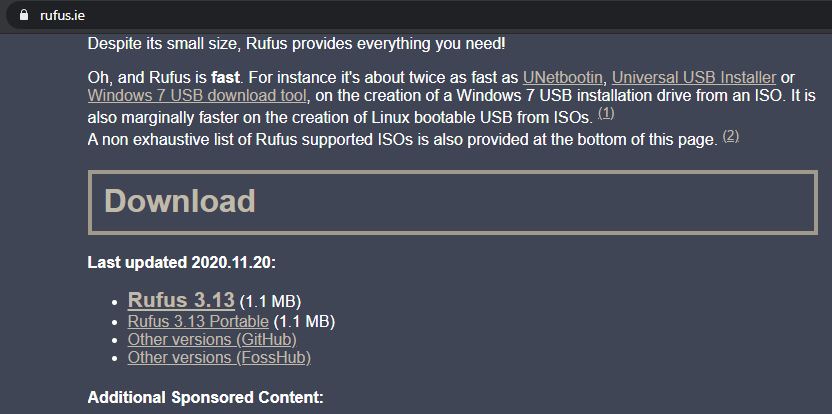
जब Rufus सॉफ्टवेयर आपके सिस्टम में डाउनलोड हो जाये उसके बाद उसे डबल क्लिक करें Rufus Software पर डबल क्लिक करते ही आपके सामने एक विंडोज खुल कर आएगी जैसे की आप नीचे देख रहे है।
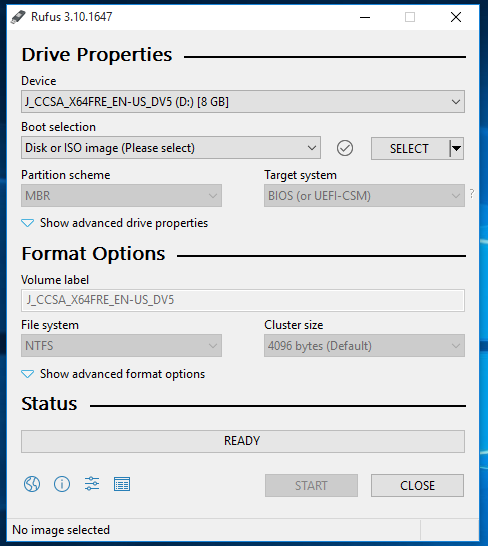
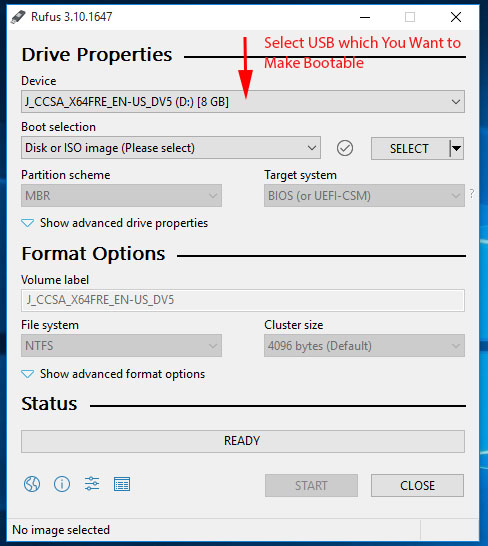
Rufus Software को Open करने से पहले अपने सिस्टम में USB Pen drive को उसके USB पोर्ट में कनेक्ट कर दे और Rufus को ओपन कर के device ड्राप डाउन से जिस pen drive को bootable बनाना चाहते है उसे Select करे
यदि आपके सिस्टम में एक से अधिक pen drive लगे है तो आप जिसे bootable बनाना चाहते है उसे Select करें। उदाहरण के लिए आप नीचे के screenshot को देख सकते हैं।
आवश्यक बातें
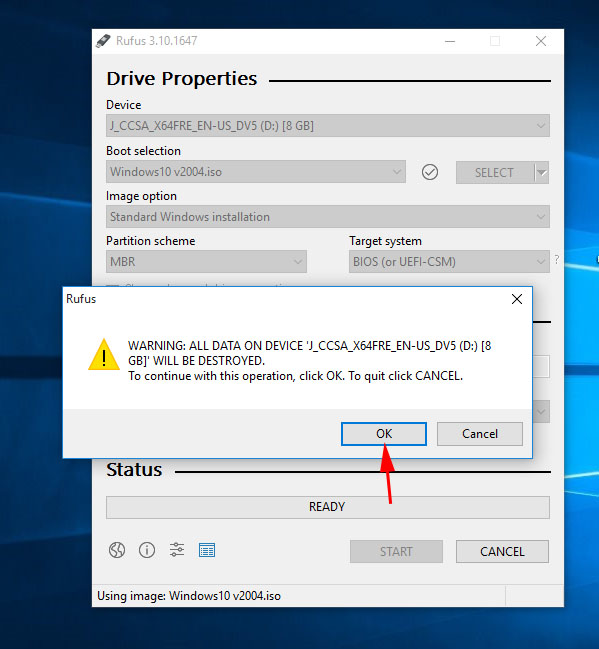
- आप जिस pen drive को bootable बनाना चाहते है उसका साइज काम से काम 8 GB का होना चाहिए और यदि उस pen drive में आपका महत्वपूर्ण डाटा है तो उसका बैकअप जरुर ले लेना अन्यथा आपका सारा डाटा delete हो जायेगा।
- Pen drive को USB Port में अच्छे से connect करें
- System के USB Port की जाँच कर ले की Pen drive का पोर्ट अच्छे से काम करता है की नहीं
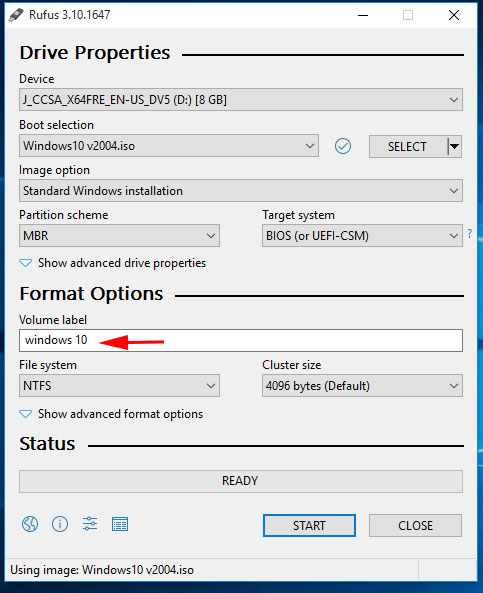
pendrive को का चुनाव करने के बाद अब आपको select option से windows 10 की iso इमेज को ब्राउज करें उदाहरण के लिए आप नीचे की स्क्रीन को देख सकते है।
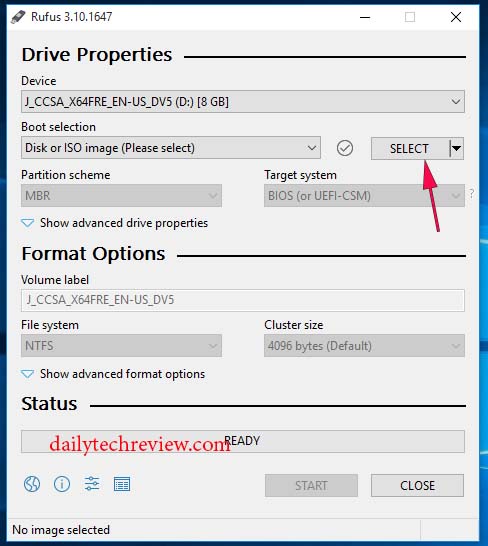
यहाँ पर हमें विंडोज 10 की ISO image को अपने सिस्टम से ब्राउज करना है।

volume label से आप अपने pen drive का वॉल्यूम नाम को निर्धारित कर सकते है यह Optional है इससे आप चाहे तो बदले अन्यथा वैसे ही रहने दे। प्रोसेस को आगे बढ़ाने के लिए start पर क्लिक करें।
जैसे ही आप start पर क्लिक करेंगे आपके सामने एक छोटी से विंडो खुल कर आएगी। उसमे कुछ निर्देश लिखा है जैसे की हमने पहले ही बताया है की pendrive को bootable बनाने से पहले उसका सारा डाटा बैकअप ले अन्यथा उसका सारा डाटा डिलीट हो जायेगा।
नीचे की स्क्रीन में आप pen drive को विंडोज 10 के साथ bootable बनाते देख सकते है जैसे ही ये Progress बार 100 % हो जायेगा आपका pen drive bootable बन जायेगा।
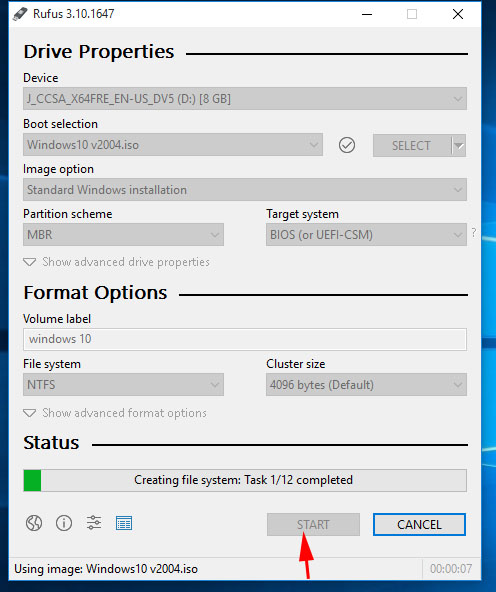
how to install windows 10 in Hindi
पहले की प्रक्रिया में हमने pen drive को bootable बनाने की विधि को देखा अब हम bootable बनाये गए pen drive से windows 10 को इनस्टॉल करेंगे।
सिस्टम के बूट order को बदले
जिस pen drive को हमने bootable बनाया है सबसे पहले उसे जिस System को Format (windows 10 इनस्टॉल करना चाहते है ) करना चाहते है उसके USB पोर्ट में इसे अच्छे से Connect कर दे।
फिर सिस्टम के BIOS (Basic Input Output)के boot में जाकर उसकी boot priority को Change करे by defaults सिस्टम hard disk से boot होता है उसे hard disk से portable drive (bios के ब्रांड के अनुसार अलग नाम भी हो सकता है ) में बदले और फिर bios की setting को save कर के बहार आ जाये। सिस्टम के bios में जाने के लिए ब्रांड के अनुसार अलग अलग key होती है। आप कुछ ब्रांड key को नीचे देख सकते है।
- Acer: F2 or DEL
- ASUS: F2 for all PCs, F2 or DEL for motherboards
- Dell: F2 or F12
- HP: ESC or F10
- Lenovo: F2 or Fn + F2
- Lenovo (Desktops): F1
- Sony: F1, F2, or F3
- Toshiba: F2
bios में boot priority को चेंज कर के आप सिस्टम को Start करेंगे तो आपके सामने एक स्कीन आएगी अब आपको जिस सिस्टम में windows 10 को इनस्टॉल करना चाहते है सिस्टम से connect किये गए keyboard से कोई भी key(आप spacebar को भी दबा सकते है ) को दबाये।
विंडोज 10 को पेन ड्राइव से कैसे इनस्टॉल करें
आवश्यक बातें अगर नीचे वाली स्क्रीन (press any key to boot from CD or DVD ....)आपके इनस्टॉल करने वाले सिस्टम में नहीं आती तो फिर आपको इंटरनेट से download किया गया ISO फाइल गलत होगी या फिर bootable pen drive बनाते समय कोई गलती हुए होगी या फिर bios की सेटिंग,USB Port को फिर से चेक करने की जरुरत है

अब आप ये sure (पक्का हो जाये ) हो जाये की आपका सिस्टम कितने bit को सपोर्ट करता है कीबोर्ड के arrow (नेविगेशन key ) की सहायता से अपने अनुसार ऑपरेटिंग सिस्टम के setup का चुनाव करें और फिर उस पर जाकर Enter करें।
आवश्यक बातें अगर आपका सिस्टम desktop या laptop कुछ साला पुराना है तो आपका सिस्टम 32 bit ऑपरेटिंग सिस्टम को सपोर्ट करेगा इसलिए ये sure कर ले यदि आपका सिस्टम नया है तो अभी के ज़्यदातर सिस्टम 64 bit को सपोर्ट करता है.
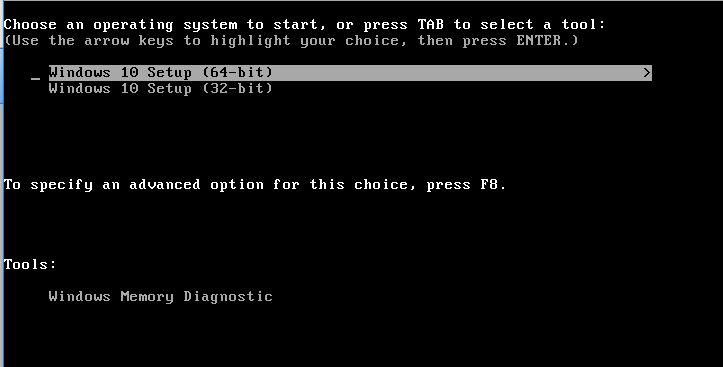
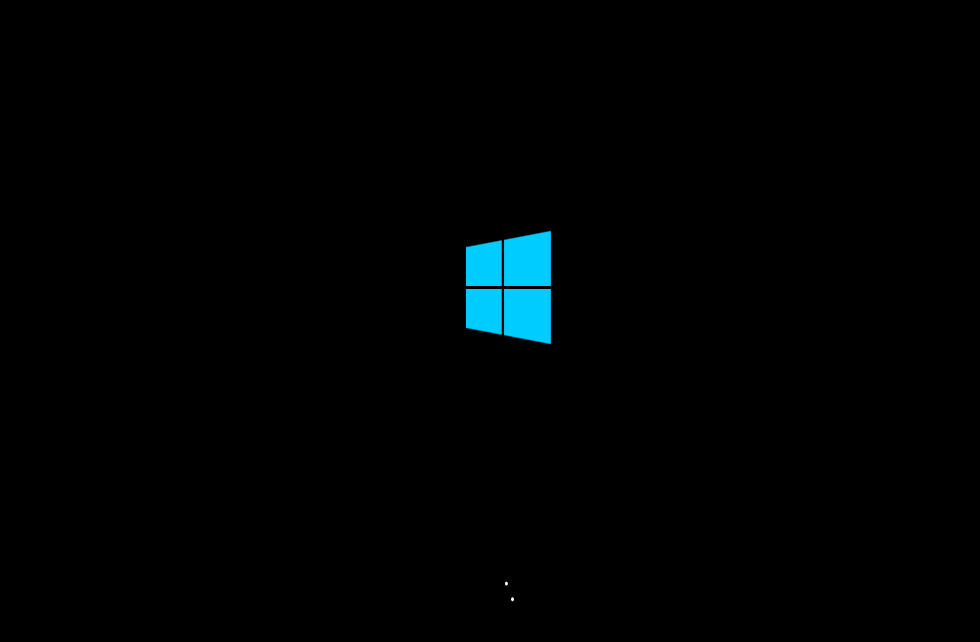
जैसे ही आप अपने अनुसार setup पर जाकर Enter करेंगे आपके सामने नीचे के जैसी स्क्रीन दिखेगी।
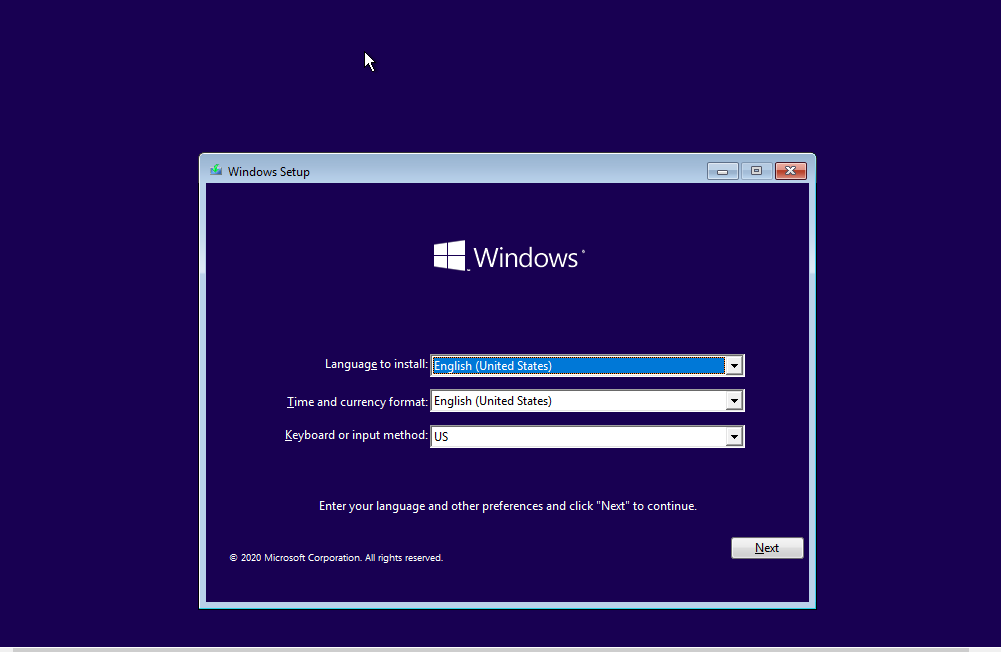
जैसे की नीचे की स्क्रीन में देख रहे है आप किस भाषा में windows 10 को Install करना चाहते है , time and currency का Format choose (पसंद ) कर सकते हैं और कीबोर्ड की भाषा का भी चुनाव कर सकते है। इन सभी का चुनाव करने के बाद Installation Process को आगे बढ़ाने के लिए NEXT पर क्लिक करें
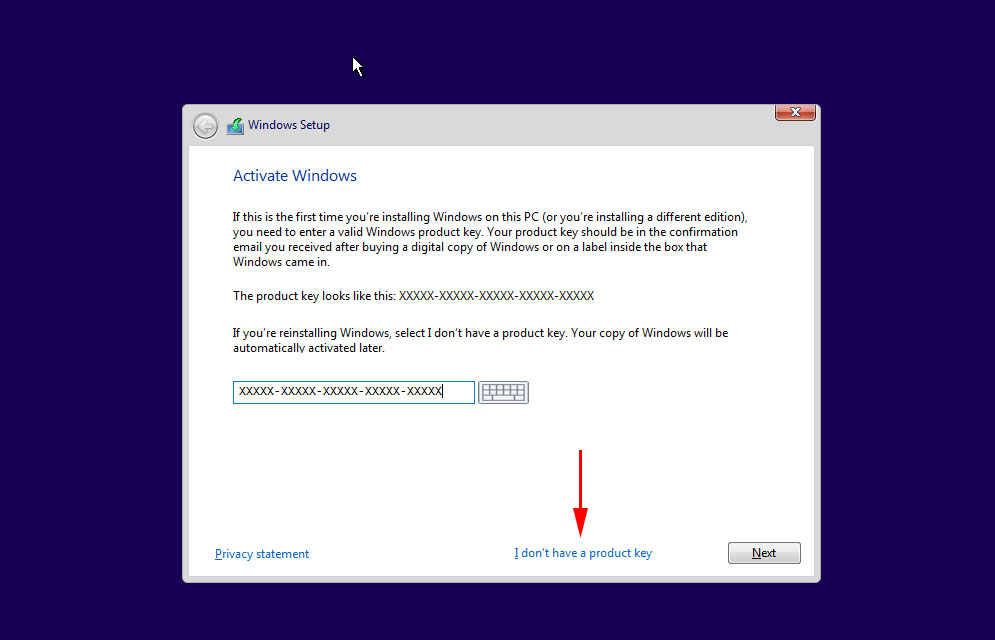
यदि आपके पास विंडोज 10 की activation key है और आपके सिस्टम में इंटरनेट की सुविधा है तो आप अपने windows 10 को अभी Activate कर सकते है।
windows 10 को Activate कैसे करें
और यदि एक्टिवेशन key नहीं है और windows 10 को बाद में activate करना चाहते है या फिर विंडोज 10 को Trial Version पर चलाएंगे तो I don’t have product key पर Click कर के NEXT पर क्लिक करें।
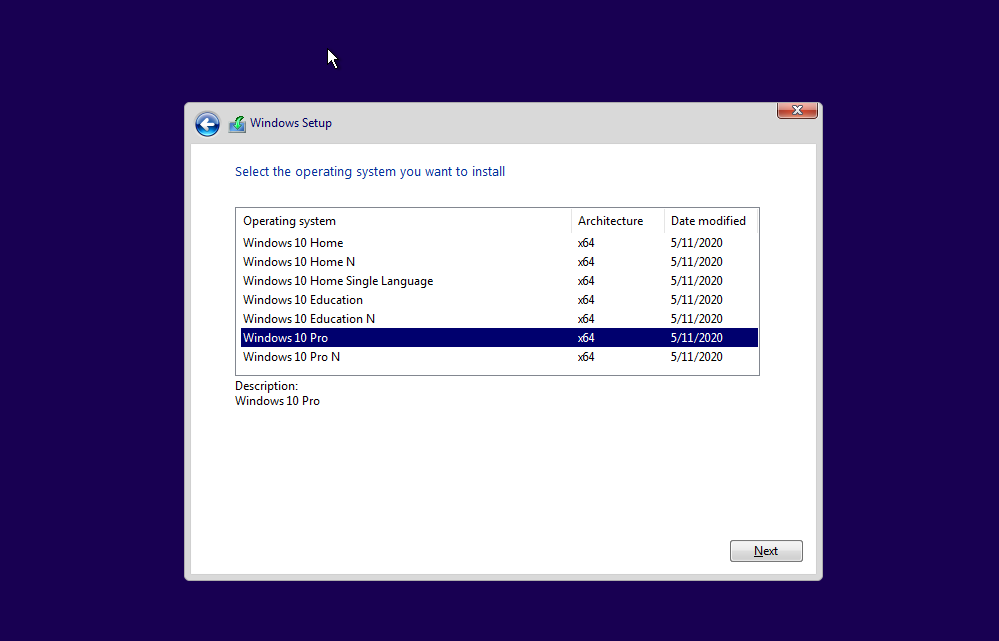
windows 10 के Edition को select करे
विंडोज 10 को इनस्टॉल करने से पहले ये पक्का कर ले की आप इसको किस उपयोग में लेने वाले है और किस Edition को इनस्टॉल करना चाहते है। जैसे की आप नीचे की स्क्रीन में देख सकते है आपको window के कुल 7 edition दिख रहे है। हमने इस आर्टिकल में windows 10 pro को इनस्टॉल किया है।
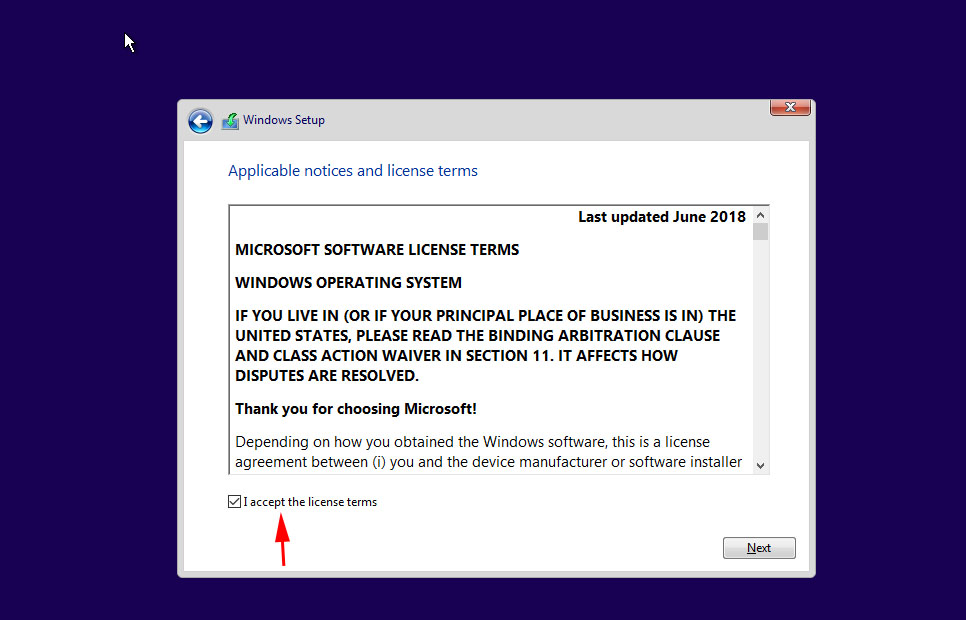
विंडोज 10 को इनस्टॉल करने के समय आप Microsoft software license के terms को अच्छे से पढ़ ले और फिर लाइसेंस को स्वीकार करने के लिए accept the license terms पर क्लिक कर के विंडोज 10 केInstallation की प्रक्रिया को आगे बढ़ाने के लिए NEXT पर क्लिक करें।
यदि आपके सिस्टम में पहले से कोई ऑपरेटिंग सिस्टम(विंडोज 7 या फिर windows 8 ) इनस्टॉल है और आप उसे विंडोज 10 में upgrade करना चाहते है तो पहला विकल्प चुने। और यदि आप नया ऑपरेटिंग सिस्टम इनस्टॉल करना चाहते है तो Custom Install Windows Only(Advanced) विकल्प चुनें। जैसे की नीचे की स्क्रीन में हाईलाइट किया गया है।

विंडोज 10 में Partition बनाये
विंडोज 10 में नया पार्टीशन बनाने के लिए NEW (जहा नया पार्टीशन बनाने का arrow बता रहा है। )पर क्लिक करे और जितने साइज का पार्टीशन बनाना चाहते है उतना साइज दे जैसे की हमने 100 GB का पार्टीशन बनाया है। आप अपने डिस्क के space के अनुसार पार्टीशन को बना सकते है। और इंस्टालेशन को आगे बढ़ाने के लिए NEXT पर क्लिक करें।

आप जैसे ही NEXT पर क्लिक करेंगे वैसे ही आपका बनाया हुआ partition बन कर format हो जायेगा हो जायेगा और उस पर इंस्टालेशन भी स्टार्ट हो जायेगा जैसे की आप नीचे की स्क्रीन में देख सकते है।
इंस्टालेशन के दौरान आपका System Automatic 2-3 बार Restart होगा इसलिए आपको किसी प्रकार का टेंशन लेने की जरुरत नहीं इंस्टालेशन के टाइम सिस्टम का रीस्टार्ट होना उसकी जरुरत होती है।

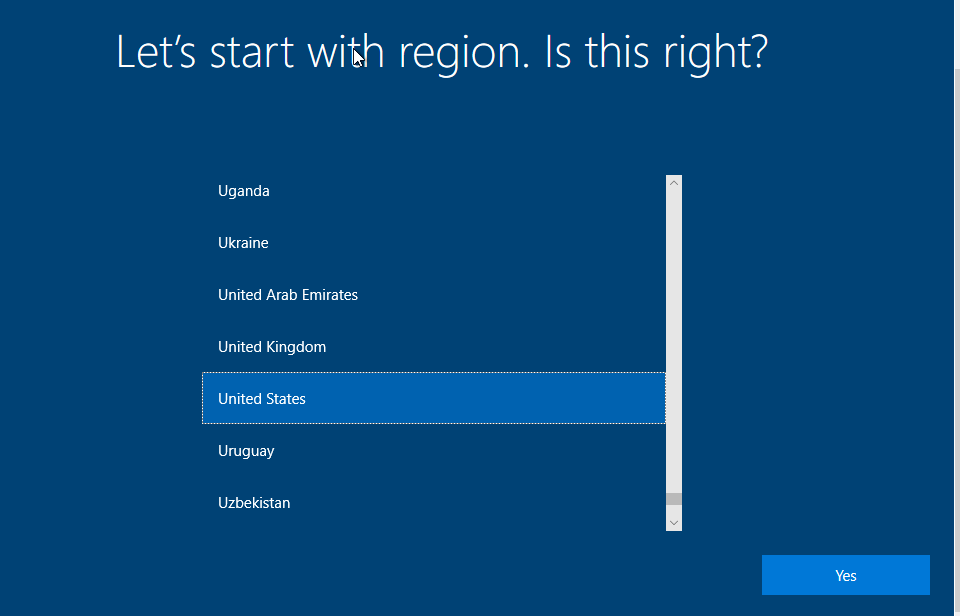
अपने अनुसार region का चुनाव करें by defaults United State रहता है और चाहे तो इसे ऐसे ही रहने दे। आगे जाने के लिए YES पर क्लिक करें।
अपने अनुसार Keyboard Layout का चुनाव कर सकते है अन्यथा उसे ऐसे ही रहने दे और आगे जाने के लिए YES पर क्लिक करें।

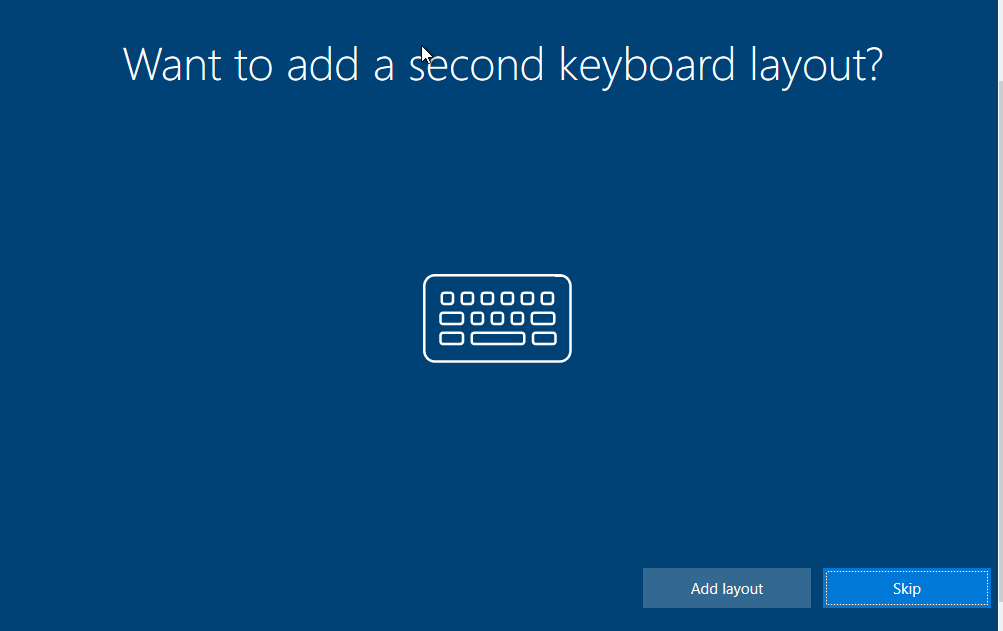
यदि आप second keyboard layout को Add करना चाहते है तो add layout पर क्लिक करे अन्यथा skip पर क्लीक करें
setup for personal use पर क्लिक करें और इंस्टालेशन को आगे बढ़ाने के लिए NEXT पर क्लिक करें।

सिस्टम में Login करने के लिए User Create करें
विंडोज 10 में यूजर को बनाये जिससे आप विंडोज में लॉगिन कर करेंगे। आप अपने अनुसार USER का नाम दे सकते है।
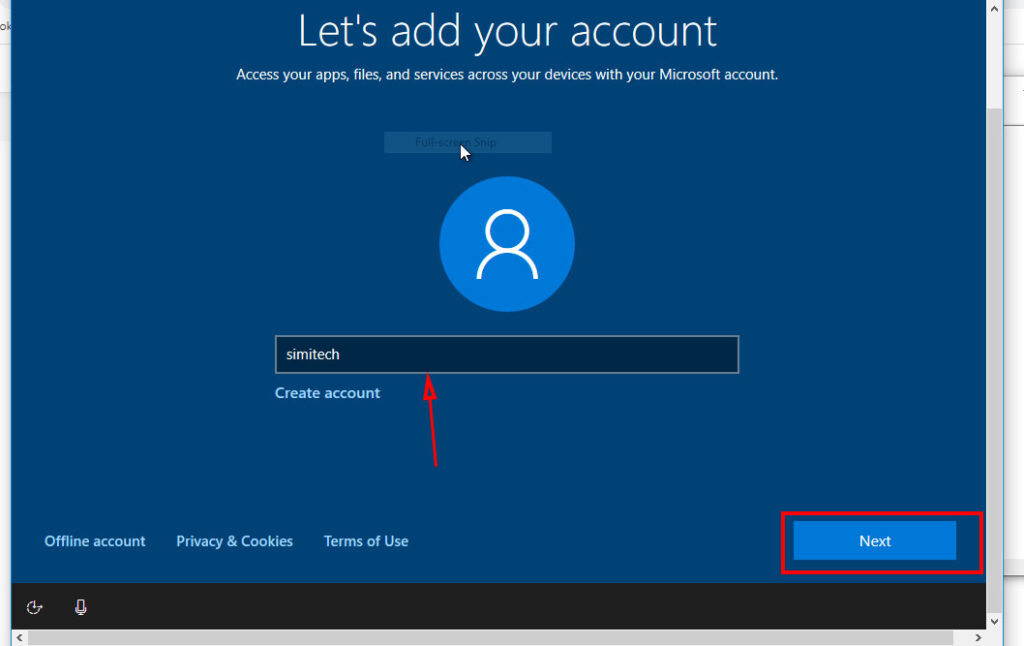
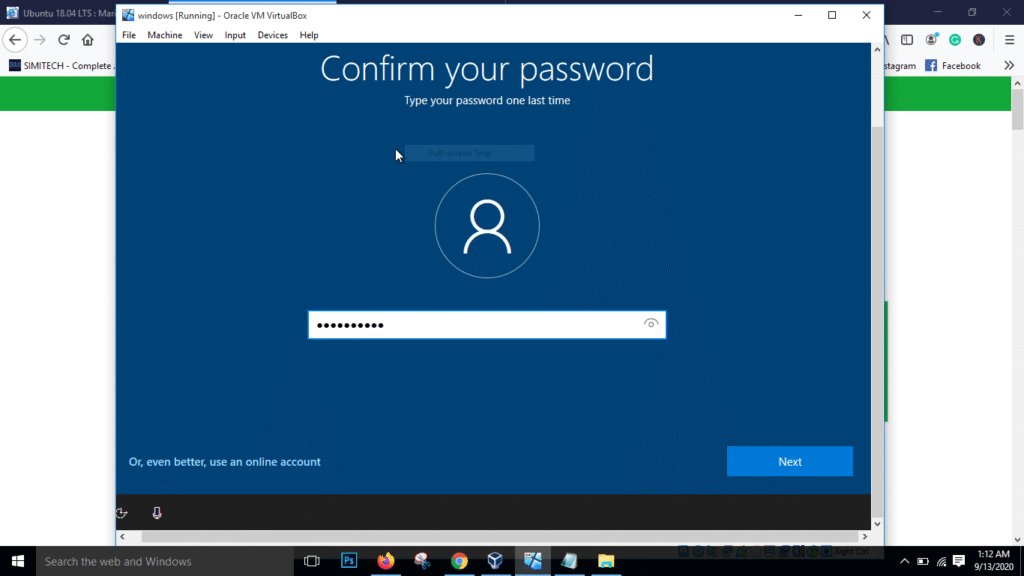
बनाये गए यूजर को पासवर्ड दे और आगे जाने के लिए NEXT पर क्लिक करें।

बनाये गए यूजर को जो पासवर्ड दिया गया है उसे कन्फर्म करने के लिए ठीक उसी पासवर्ड को यहाँ डाले और आगे जाने के लिए NEXT पर क्लिक करें।
Security Questions Set करें
इन्हे भी देखें
UPS Full Form काम कैसे करता है
भारतीय पुलिस सेवा क्या है इससे सम्बंधित सम्पूर्ण जानकारी
Which is the Best Antivirus for Indian Users
जैसे की नीचे की स्क्रीन में आप देख सकते है आपको तीन Security Question को आप चुने और उसके उतर भी आप ही दे ये इसलिए किया जाता है क्योकि जब कभी आप अपने सिस्टम का पासवर्ड या डाटा रिकवरी में कुछ भूल जाये और forget password करेंगे तो सिस्टम आपसे सिक्योरिटी के सवाल और उसके उत्तर को देकर पासवर्ड को रिकवर करा सकते है।

Not NOW पर क्लिक करें

इंस्टालेशन के टाइम अपने जो username और password दिया था उस से लॉगिन करेंगे तो आपको विंडोज 10 का डेस्कटॉप देखेगा। अब आपका विंडोज 10 का इंस्टालेशन सफलतापूर्वक हो गया।

निष्कर्ष
how to install windows 10 in Hindi आर्टिकल में हमने Windows 10 को पेन ड्राइव से कैसे इनस्टॉल करें को step by step screen shot के साथ किया। और उम्मीद करते है की आपको Windows 10 से सम्बंधित सभी समस्यो का उत्तर मिल गया होगा। और यदि फिर भी आपको कोई संदेह या सवाल हो तो हमें नीचे कमेंट या फिर मेल से हमें अपना सवाल या सुझाव दे सकते है।
आपको इसी तरह के टेक्निकल आर्टिकल को इंग्लिश में पढ़ने के लिए simitech.in जाए। प्रोडक्ट का रिव्यु देखने के लिए simiservice.com पर जाये।


