बहुत बार हमें कंप्यूटर में फाइल फ़ोल्डर और ड्राइव को हाईड करने की आवश्यकता पड़ जाती है वैसे windows कंप्यूटर में File Hide करने के अनेको तरीके है। यदि आप अपने कम्प्यूटर अन्य लोग के साथ शेयर करते है तो ऐसी स्थित में अपने महत्वपूर्ण डाटा को अन्य लोगो से छुपाना चाहिए जिससे अन्य लोग आपके डाटा का दुरूपयोग न कर सकें। यदि आपके पास सेंसिटिव डाटा है जिसे आप अन्य लोगो के साथ शेयर नहीं करना चाहते है तो इसके लिए आपको फाइल , फोल्डर और ड्राइव को हाईड करना अति आवश्यक हो जाता है । computer me file hide kaise kare आर्टिकल में आप फ़ाइल फोल्डर को हाईड करने के सबसे सरल और आसान तरीको के बारे में जाने वाले है।
Command Line से File , Folder हाईड कैसे करे
कमांड लाइन से किसी भी फाइल या फोल्डर को हाईड करने के लिए attrib कमांड की मदद से उसकी एट्रीब्यूट्स को चेंज करना होता है। यदि आप कमांड प्रांप्ट से File या folder को हाईड करना चाहते है तो इसके लिए सबसे पहले ऑपरेटिंग सिस्टम के command Prompt को ओपन करे।
- Windows Computer में कमांड प्रांप्ट ओपन करने के लिए Windows key + R से Run डायलॉग बॉक्स ओपन करने के बाद CMD टाइप करने के बाद एंटर करे।

- कमांड प्रांप्ट ओपन होने के बाद आप जिस फाइल या फोल्डर को सिस्टम में हाईड करना चाहते है उसके लिए सबसे पहले attrib कमांड टाइप करने के बाद फाइल या फोल्डर का Path Location एंटर करे और attrib के बाद सिंगल स्पेस के साथ +h ऐड करे
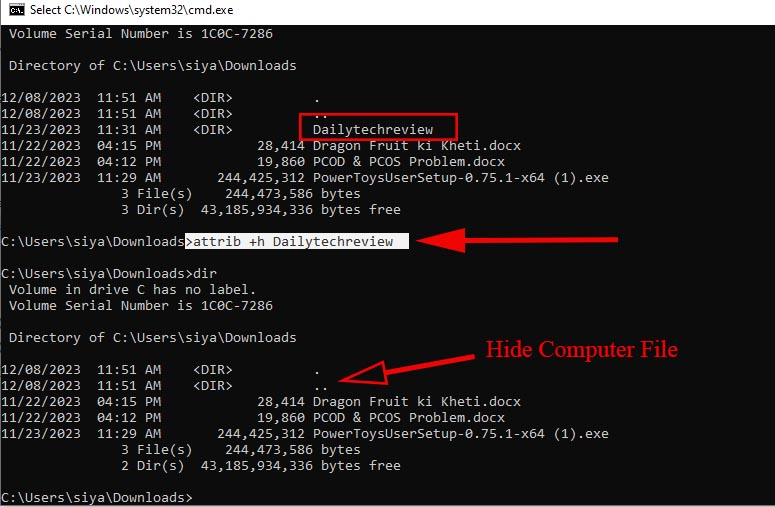
- जैसे की हमने daiytechreview नाम की फ़ाइल को हाईड किया है। इसी तरह अपनी फाइल को हाईड कर सकते और फाइल लोकेशन की जगह अपने फाइल , फोल्डर का पथ लोकेशन दे सकते है।
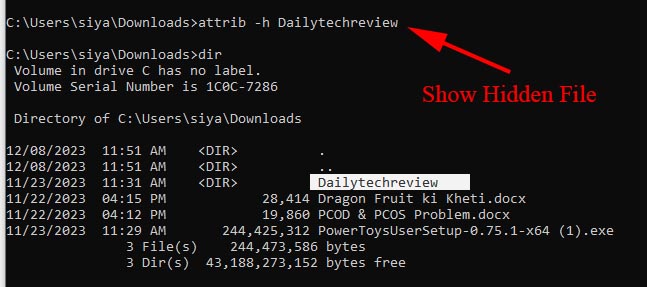
- यदि आपको कमांड लाइन से हाईड किसी विशेष फाइल को पुनः show कराना है तो इसके लिए आप attrib कमांड के साथ -h स्विच का उपयोग कर सकते है। इससे आपकी हाईड फ़ाइल पुनः शो हो जाएगी।
File Explorer से फ़ाइल या फोल्डर हाईड करें
यदि आप windows 10 या windows 11 में फाइल या फोल्डर को हाईड करने के लिए File Explorer का इस्तेमाल करना चाहते है तो इसके लिए आपको नीचे बताये गए स्टेप्स को फॉलो करना होगा।
- File Explorer को ओपन करे , इसके लिए आप Windows +E या विंडोज Taskbar का इस्तेमाल कर सकते है।
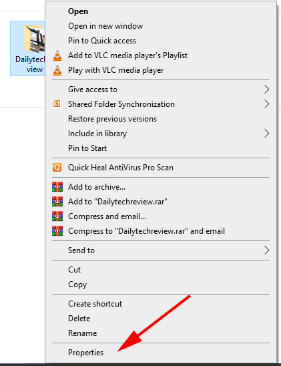
- जिस फाइल या फोल्डर को विंडोज सिस्टम से Hide करना चाहते है उसे सेलेक्ट करने के बाद राइट क्लिक करने के बाद Properties पर क्लिक करें।
- General tab में जाकर Hidden box में चेक मार्क करें
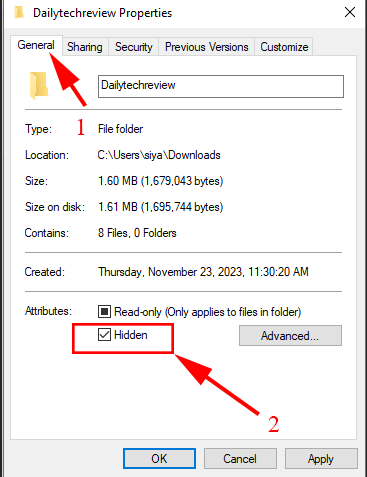
कन्फर्मेशन मैसेज बॉक्स ओपन होने के बाद Apply changes to this folder, subfolders and files पर चेक मार्क लगाए और Ok पर क्लिक करें। इस तरह आपके सिस्टम से सेलेक्ट किया गया फाइल या फोल्डर हाईड हो जायेगा
Hide File और Folder को Show कैसे करें
यदि आप windows 10 में hide file या फोल्डर को show कराना चाहते है तो इसके लिए आप File Explorer > View में जाकर Hidden Items में लगे चेक मार्क हटाये।
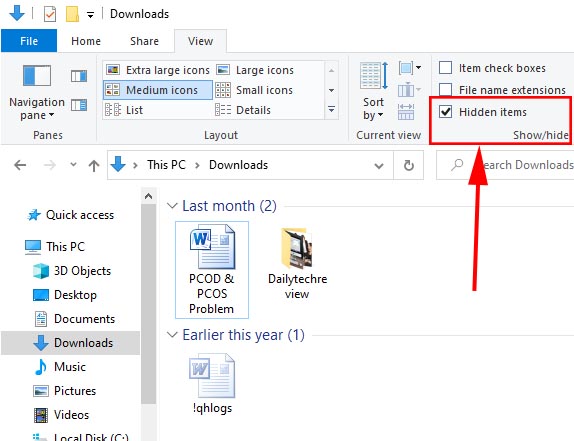
कंप्यूटर में अभी Hide फ़ाइल और फोल्डर को show कैसे करे
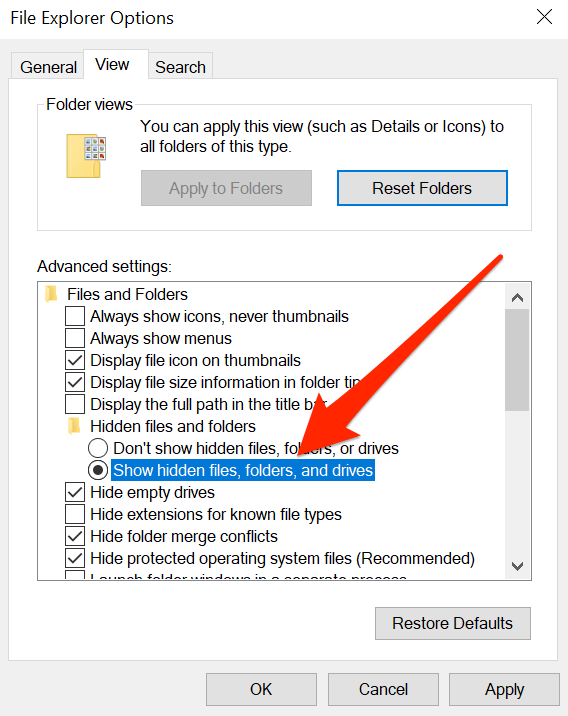
इस तरह आपके सिस्टम से सेलेक्ट किया गया फाइल या फोल्डर हाईड हो जायेगा यदि आप इसे पुनः शो कराना छाते है तो इसके लिए आप File Explorer > View Option में जाकर > Changes Folder And Search Options पर क्लिक करने
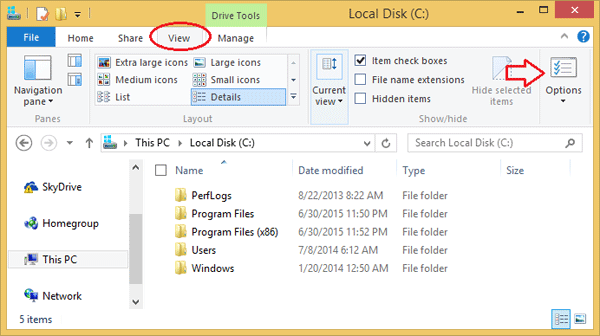
के बाद नई विंडोज ओपन होने के बाद >View Tabमें जाकर Show Hidden File , Folder and Drives पर चेक मार्क लगाने के बाद Apply और OK पर क्लिक करे
उम्मीद करते है की computer me file hide kaise kare में बतायी जाने वाली जानकारी से अब आप कंप्यूटर में किसी भी फाइल और फोल्डर को आसानी से हाईड और पहले से hide फाइल को आसानी से show कर पाएंगे।
सम्बंधित जानकारी
- Guest Account क्या है और विंडोज़ 10 में गेस्ट अकाउंट कैसे बनाये

- Dektop Kya Hai ? डेस्कटॉप के प्रमुख कार्य
- Batch File क्या है ? बैच फाइल के उपयोग और कैसे चलाए
- Computer में New Drive Create और Format कैसे बनाये
- पीडीएफ क्या है? कम्प्यूटर से PDF File कैसे बनाये।
- ऑपरेटिंग सिस्टम में Virtual Memory क्या है ? फ़ायदे , नुक़सान और कैसे कार्य करता है