कंप्यूटर में मैन्युअल तरीके से फ़ोल्डर क्रिएट करना एक समान्य कार्य है जिसको करने के लिए अधिक मेहनत और समय लगता है। यदि आप मल्टीपल फोल्डर क्रिएट करने के लिए आटोमेटिक तरीके का उपयोग करते है तो इससे समय की बचत होगी और अपने मूलयवान समय को किसी महत्वपूर्ण कार्य में लगा सकते है। create multiple folders in hindi में हमने एक क्लिक पर मल्टीपल फोल्डर क्रिएट करने के कई तरीको के बारे में बताया है।
यदि आप किसी स्वयं के प्रोजेक्ट लिए या आप संस्थान , कंपनी में कार्य करते है और आपको डाटा रिकॉर्ड या कर्मचारियो के डाटा रिकॉर्ड के लिए एक साथ 10 ,50 ,100 , 1000 या उससे भी अधिक फोल्डर को क्रिएट करने पड़ जाए तो आप ऐसा कर सकते है लेकिन इसको करने में आपको अधिक समय लग जायेगा है । क्योकि ऐसा करने के लिए आप मैन्युअल तरीके से कंप्यूटर में right -Click करके > New Folders पर जाकर उस फोल्डर का नाम लिखेंगे या फिर शॉर्टकट तरीके से Ctrl + Shift + N का उपयोग करेंगे फोल्डर क्रिएट करेंगे। इस प्रोसेस में आपको अधिक समय लगेगा और गलती होने की सम्भावना भी रहती है।
मल्टीपल फोल्डर कैसे बनाये ? How create multiple folders in hindi
यदि आप एक से अधिक फोल्डर क्रिएट करना चाहते है तो आप फोल्डर को मैन्युअल तरीके से क्रिएट करने के बजाय, कमांड प्रॉम्प्ट, पॉवरशेल , बैच फ़ाइल और apps का उपयोग करके इस कार्य को बडे ही आसानी से कर सकते है।
अब सवाल आता है की मल्टीपल फोल्डर क्रिएट करने के लिए कमांड प्रांप्ट , Power shell , या ऐप्स का इस्तेमाल कैसे करे तो इसके लिए आप create multiple folders in hindi आर्टिकल को अच्छे से समझे।
Command Prompt से Multiple फोल्डर कैसे क्रिएट करें
- इसके लिए सबसे पहले आप Windows Command Prompt ओपन करे इसके लिए कई तरीके है जैसे की Windows +R से Run डायलॉग बॉक्स ओपन करें और CMD या Command Prompt टाइप करके एंटर करे।
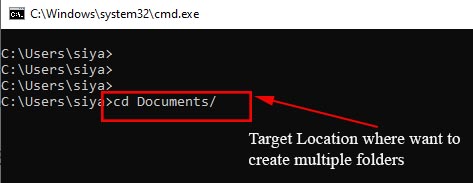
- कमांड प्रांप्ट में CD कमांड की मदद से Directory चेंज करे और उस लोकेशन या फोल्डर में जाये जहा पर मल्टीप्ल फोल्डर क्रिएट करना चाहते है।
- कमांड प्रांप्ट से मल्टीप्ल फोल्डर क्रिएट करने के लिए MD कमांड टाइप करने के बाद सिंगल स्पेस देकर Folders के नाम टाइप करे जैसे की हमने आपको समझाने के लिए मंथ के नाम से फोल्डर क्रिएट।
md January February March April May June July August September October November December
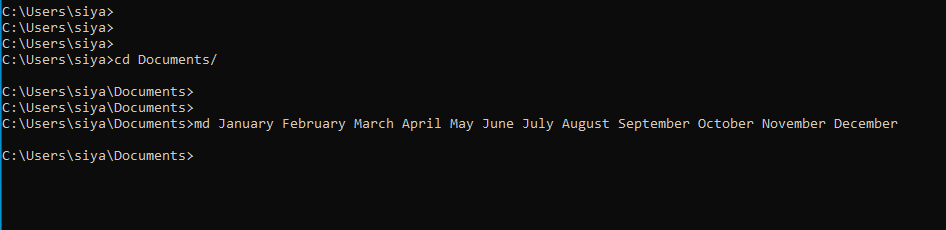
MD कमांड सही तरीके से एक्सेक्यूट होने के बाद कमांड प्रांप्ट विंडोज क्लोज करे और Windows Explorer की मदद से उस लोकेशन में जाए आपने CD कमांड के बाद लोकेशन दिया है। आप देखने की आपके सभी मंथ के फोल्डर क्रिएट हो चुके होंगे।

Power Shell Multiple फोल्डर कैसे क्रिएट करें
विंडोज कंप्यूटर में power shell एक पावर फुल टूल है जिसकी मदद से कई प्रकार के कार्य आसानी से किये जा सकते है। power shell ओपन करने के कई तरीके है।
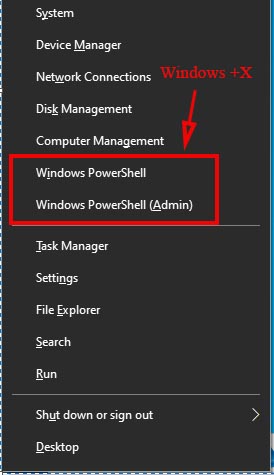
- टास्कबार में बने Windows Icon पर राइट क्लिक करे और Powershell (Admin) को सेलेक्ट करें।
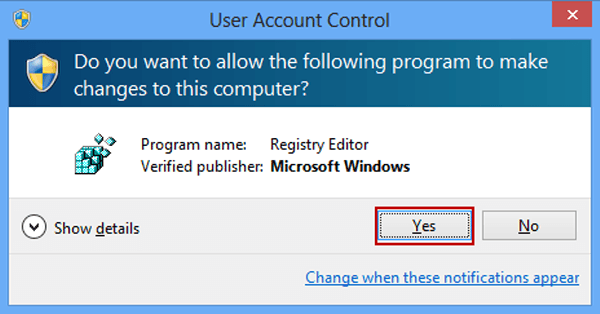
- UAC प्रांप्ट ओपन होने के बाद “Yes ” पर क्लिक करें
- पावर टर्मिनल में CD कमांड टाइप करने के बाद सिंगल स्पेस देकर उस टारगेट लोकेशन को टाइप करे जहा आप मल्टीप्ल फोल्डर क्रिएट करना चाहते है।
- टारगेट लोकेशन में जाने के बाद फोल्डर क्रिएट करने के लिए नीचे दिए गए कमांड को टाइप करे
md "[foldername]", "[foldername]", "[foldername]", "[foldername]"
- जहा पर [FolderName] की जगह पर आप उस नाम को दे सकते है जिस नाम से आप फोल्डर बनाना चाहते है।उदाहरण के लिए हमें कंप्यूटर की किसी टारगेट फोल्डर में साल के 12 महीनों के नाम के फोल्डर बनाना है तो इसके लिए हम Power Shell में कुछ इस तरह का कमांड टाइप करेंगे।
"sunday", "monday", "tuesday", "wednesday", "thursday", "friday", "saturday" | %{New-Item -Name "$_" -ItemType "Directory"}

Batch फाइल से एक बार में Multiple Folder क्रिएट करें।
यदि आपको एक बार में multiple फोल्डर क्रिएट करने के लिए पहले बताये गए प्रोसेस समझ नहीं आया है तो मल्टीप्ल फोल्डर की बिना subfolder के क्रिएट करना चाहते है तो इसके लिए आप notepad में batch script का इस्तेमाल कर सकते है।
- इसके लिए सबसे पहले Windows Search में Notepad सर्च करे और उसे ओपन करें।
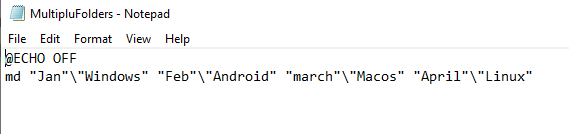
- Notepad विंडोज ओपन होने के बाद सबसे पहले @ECHO OFF टाइप करने के बाद एंटर करे।
- फिर md टाइप करें और उसके बाद डबल कोट्स में फ़ोल्डर और सबफ़ोल्डर नाम टाइप करें।उदाहरण के लिए, यदि हमने Jan , Fab , March और April फोल्डर क्रिएट करने के बाद इनके अंदर Android , Windows , MacOs और Linux सबफ़ोल्डर क्रिएट करना चाहते है , तो इसे नोटपैड में इस प्रकार टाइप करेंगे।
@ECHO OFF
md "Jan"\"Windows" "Feb"\"Android" "march"\"Macos" "April"\"Linux"
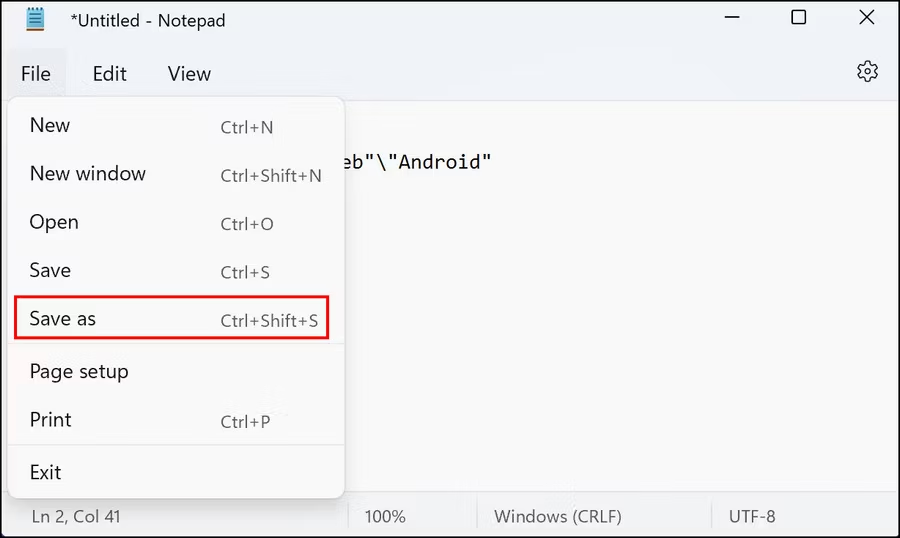
- फाइल को सेव करने के लिए Note pad के left टॉप कार्नर के File मेनू में जाकर save as पर क्लिक करे।
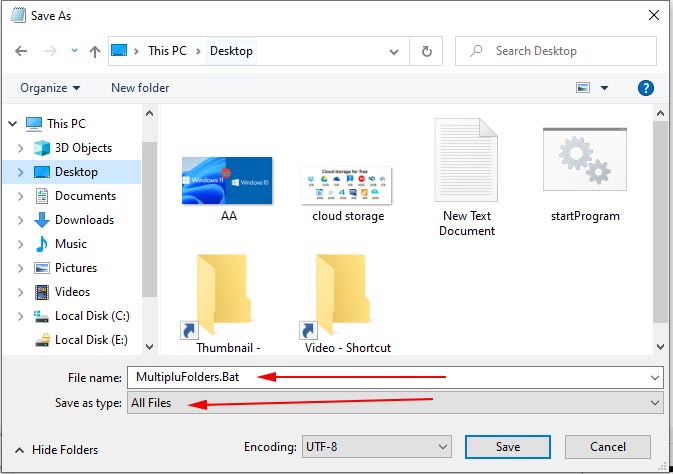
- फाइल नाम को कोई नाम दे और लास्ट में .bat एक्सटेंशन लगा दे जैसे की हमने BulkFolder.Bat नाम से फाइल को सेव किया है। और Save as Type ड्राप डाउन पर क्लिक करके All files सेलेक्ट करे।
आप देखने की जिस लोकेशन में आपने BulkFolder.Bat क्रिएट किया है वहा पर एक batch फाइल क्रिएट हो जाएगी जिसका icon gear जैसे होगा। अब आप एक साथ मल्टीप्ल फोल्डर क्रिएट करने के लिए इस फाइल पर डबल क्लिक करे। और आप देखेंगे की आपके टारगेट लोकेशन में एक साथ मल्टीपल फोल्डर क्रिएट हो जायेंगे।
Third-Party Application का इस्तेमाल
यदि आपको लगता है की कमांड प्रॉम्प्ट और Notpad से मल्टीप्ल फोल्डर क्रिएट करने में अधिक समय और लंबा प्रोसेस है तो इसके लिए आप third Party Apps का इस्तेमाल कर सकते है। Multiple Folder Create करने के लिए अनेको apps है।
यहाँ पर हम मल्टीप्ल फोल्डर क्रिएट करने के लिए Folder Frenzy का इस्तेमाल कर रहे है आप किसी अन्य का इस्तेमाल कर सकते है सभी Apps में फोल्डर क्रिएट का प्रोसेस अलग हो सकता है लेकिन उदेश्य एक सामान रहता है।
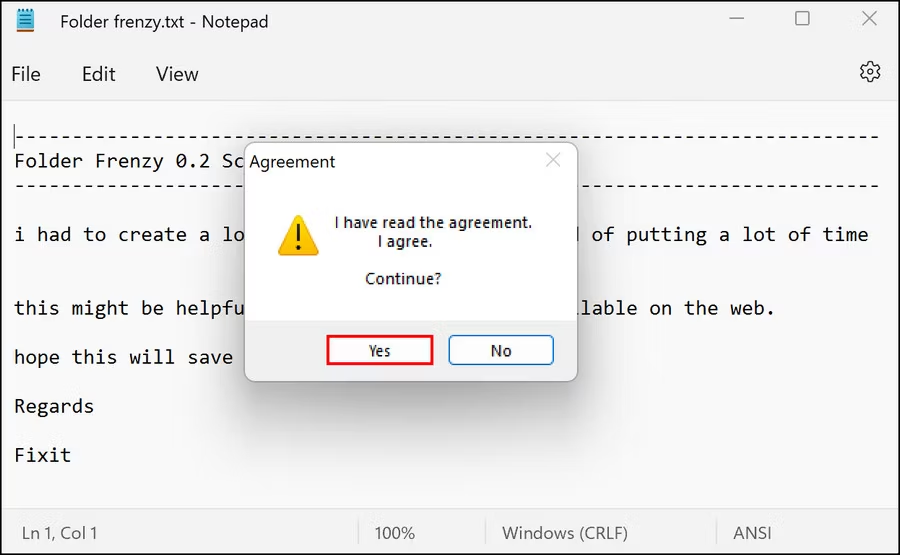
- सबसे पहले विंडोज कंप्यूटर में Folder Frenzy app डाउनलोड करें ऐप डाउनलोड होने के बाद एक्सटैक्ट करके इसे लांच करें।
- कन्फर्मेशन प्रांप्ट में “Yes ” पर क्लिक करें।
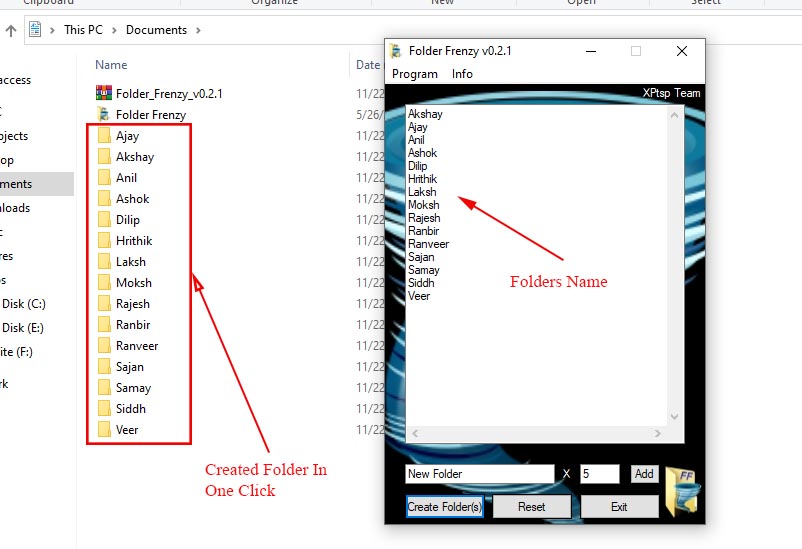
एक बार Folder Frenzy dialog लांच करने के बाद , उन folders का नाम टाइप करे जिन्हे आप क्रिएट करना चाहते है। फ़ोल्डर्स के नाम एंटर करने के बाद नीचे Create Folder button पर क्लिक करे .जैसे की आप नीचे देख सकते है की हमने कुछ नाम लिस्ट को एंटर किया और Create Folder button पर क्लिक करके एक क्लिक में मल्टीप्ल फोल्डर क्रिएट किये।
बल्क फ़ोल्डर्स बनाने के बाद फोल्डर क्रिएट करने के लिए इनस्टॉल किये गए ऐप की आवश्यकता नहीं है, तो आप इसे अनइंस्टॉल कर सकते हैं। यह आटोमेटिक तरीके से क्रिएट किये गए फोल्डर को रिमूव नहीं करेगा। आप जानना चाहते है कंप्यूटर में इनस्टॉल एक से अधिक प्रोग्राम को एक क्लिक में कैसे लांच करके तो इसके लिए आपको यह आर्टिकल बेस्ट हो सकता है।
सम्बंधित जानकारी
- Guest Account क्या है और विंडोज़ 10 में गेस्ट अकाउंट कैसे बनाये

- Dektop Kya Hai ? डेस्कटॉप के प्रमुख कार्य
- Batch File क्या है ? बैच फाइल के उपयोग और कैसे चलाए
- Computer में New Drive Create और Format कैसे बनाये
- पीडीएफ क्या है? कम्प्यूटर से PDF File कैसे बनाये।
- ऑपरेटिंग सिस्टम में Virtual Memory क्या है ? फ़ायदे , नुक़सान और कैसे कार्य करता है
- Computer और Laptop में Alarm Clock कैसे सेट करे
- Computer Hosts Files क्या है ? उपयोग और Edit कैसे करें
- Windows 10 Computer में New User Account कैसे बनाये