
computer me password kaise lagaye : कंप्यूटर पासवर्ड जिसका उपयोग यूजर कंप्यूटर में लॉगिन करते समय करता है। यदि आपको लगता है की आपके कंप्यूटर में कोई पासवर्ड नहीं है या विंडोज कंप्यूटर में पासवर्ड सेट या चेंज करना चाहते है तो इसके कई आसान तरीके है जो आपके कंप्यूटर डाटा को प्रोटेक्ट करने में मदद करते है। नीचे बताये गए स्टेप्स की मदद से आप windows 10 और windows 11 कम्प्यूटर में पासवर्ड सेट और चेंज कर सकते है।
Settings App से windows password set और update करें
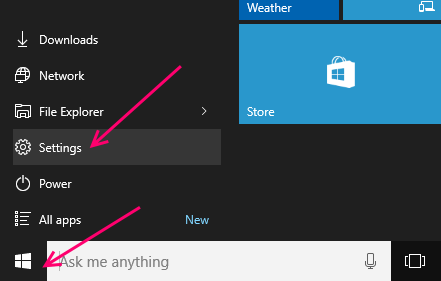
विंडोज कंप्यूटर में पासवर्ड चेंज करने के लिए Start > Settings > Accounts > Sign-in options और Password पर क्लिक करके यूजर का पासवर्ड चेंज कर सकते है।
- सबसे पहले विंडोज डेस्कटॉप के लेफ्ट बॉटम में Start Menu पर क्लिक करने के बाद Settings App (Gear Icon) पर क्लिक करें
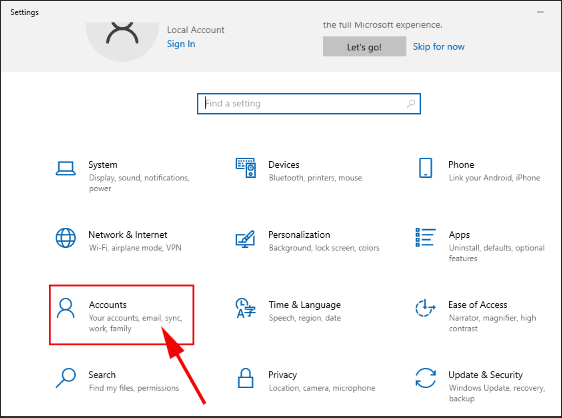
- Setting Windows ओपन होने के बाद Accounts ऑप्शन पर क्लिक करे
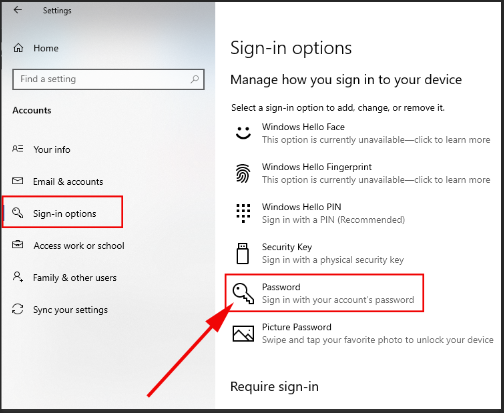
- एकाउंट्स ऑप्शन पर क्लिक करने के बाद Sign -In option पर क्लिक करें । साइन-इन ऑप्शन पर क्लिक करने के बाद Windows 10 सिस्टम में आपको कुछ ऑप्शन देगा की आप कंप्यूटर में लॉगिन करने के लिए किस ऑप्शन का उपयोग करना चाहते है।
- कंप्यूटर में पासवर्ड से लॉगिन करने के लिए Password ऑप्शन पर क्लिक करने के बाद आपको या तो Add या फिर Change ऑप्शन देखने को मिल सकता है।
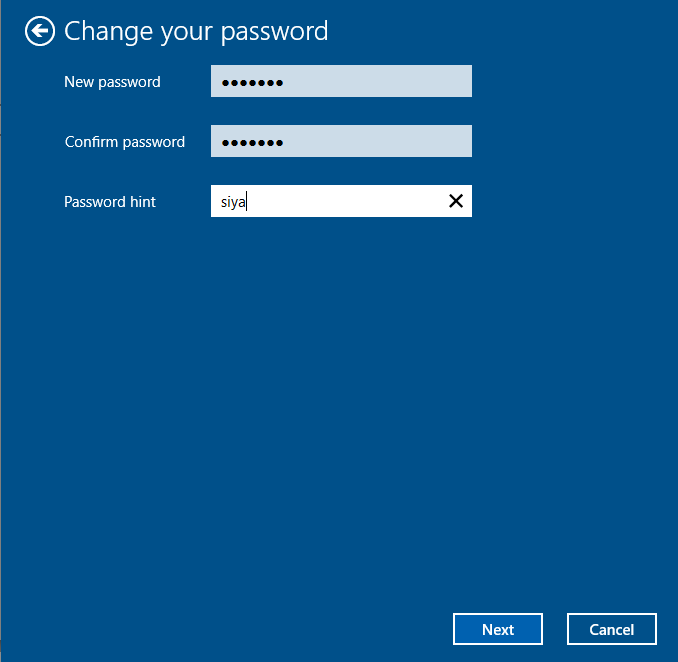
- यदि आपके कंप्यूटर में पहले से कोई पासवर्ड सेट नहीं है तो Add ऑप्शन दिखाई देगा और कंप्यूटर में पहले से पासवर्ड सेट है तो Change ऑप्शन दिखाई देगा। यदि आप कंप्यूटर में Password चेंज कर रहे है तो सिस्टम आपसे Current Password एंटर करने के लिए कहेगा , New Password और Confirm Password एंटर करे ऑप्शनल में आप password Hint दे सकते है जो आपको पासवर्ड याद दिलाने में मदद करता है। स्क्रीन के नीचे दिख रहे Next पर क्लिक करे
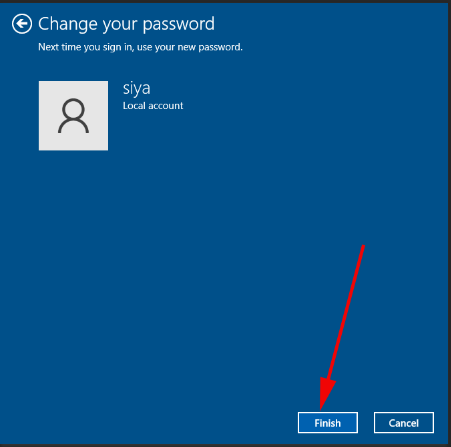
- पासवर्ड Add या Change की प्रोसेस को कम्पलीट करने के लिए Finish पर क्लिक करें।
Ctrl + Alt + Delete से password change करें
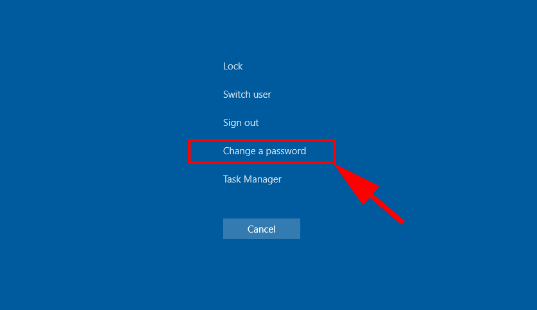
- कंप्यूटर कीबोर्ड से Ctrl + Alt + Delete प्रेस करे ,जहा पर आपको अनेको ऑप्शन दिखाई देंगे। Change Password पर क्लिक करें ।
- Old Password फील्ड में कंप्यूटर का पुराना पासवर्ड एंटर करे और New Password और Confirm पासवर्ड में उस पासवर्ड को एंटर करे जिसे आप रखना चाहते है। कन्फर्म पासवर्ड बॉक्स के लास्ट में दिख रहे Arrow पर क्लीक करे या फिर Enter प्रेस करें ,

- Ok पर क्लीक करे , अब आप जब भी कंप्यूटर में लॉगिन करेंगे तो आपको इस पासवर्ड को एंटर करना होगा।
Computer Management से पासवर्ड सेट और चेंज करें
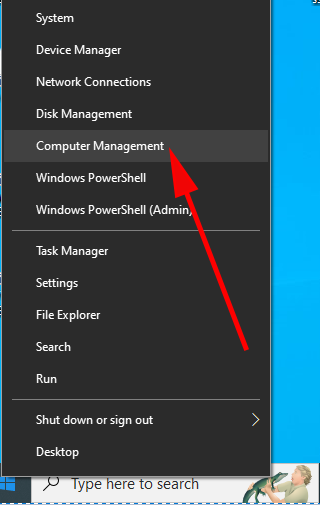
- यदि आप windows 10 ऑपरेटिंग सिस्टम का इस्तेमाल कर रहे है तो computer management ओपन करने के लिए Start Menu पर माउस से राइट क्लिक करे या फिर Windows +X प्रेस करे और “Power User” मेनू से Computer Management पर क्लीक करे।
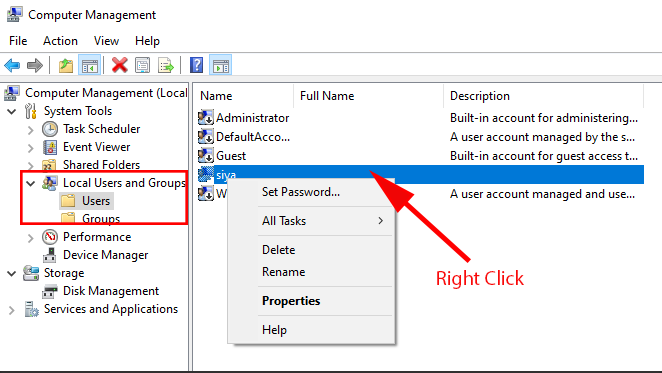
- कंप्यूटर मैनेजमेंट विंडोज ओपन होने के बाद Local Users and Groups ऑप्शन को Expand करे या फिर डबल क्लिक करें। Users folder पर डबल क्लीक करे जिससे विंडोज सिस्टम में Create किये गए यूज़र्स की लिस्ट शो हो जाएगी। जिस यूजर को Password सेट करना चाहते है उस पर Right Click करके Set Password पर क्लिक करें।
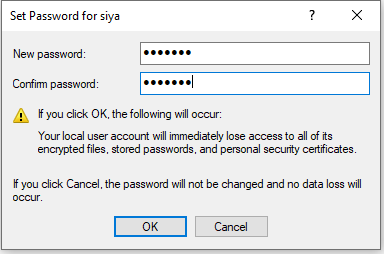
- Pop Up विंडोज में Proceed पर क्लिक करें , News Password और Confirm Password एंटर करने के बाद Ok पर क्लिक करें। Ok पर क्लिक करें और इससे आपके कंप्यूटर में पासवर्ड Set या Change हो जायेगा।
Control Panel से पासवर्ड चेंज करे
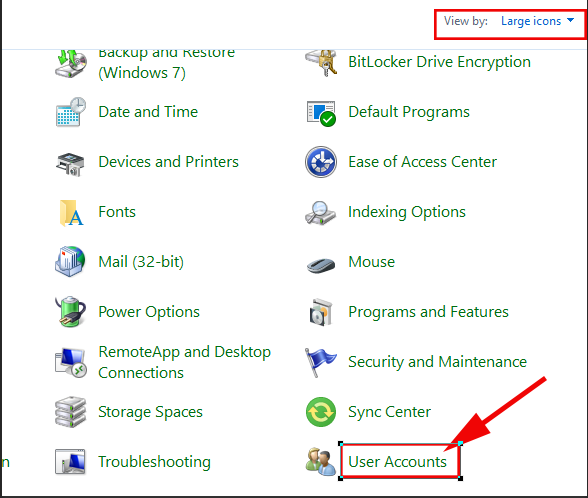
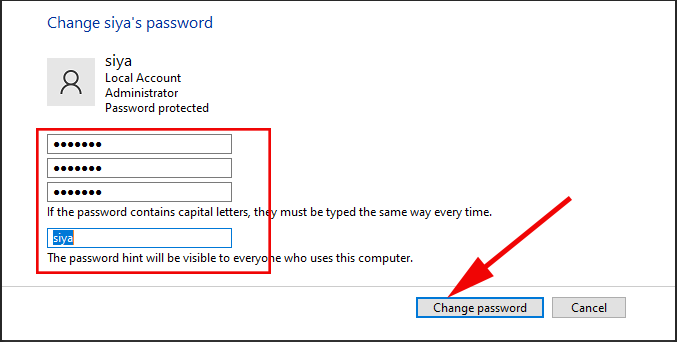
- Control Panel ओपन करें और View by ऑप्शन से Large Icon सेलेक्ट करने के बाद User Accounts.पर क्लिक करें । कण्ट्रोल पैनल ओपन करने के लिए Windows +R से Run Windows ओपन करे और Control Panel टाइप करे।
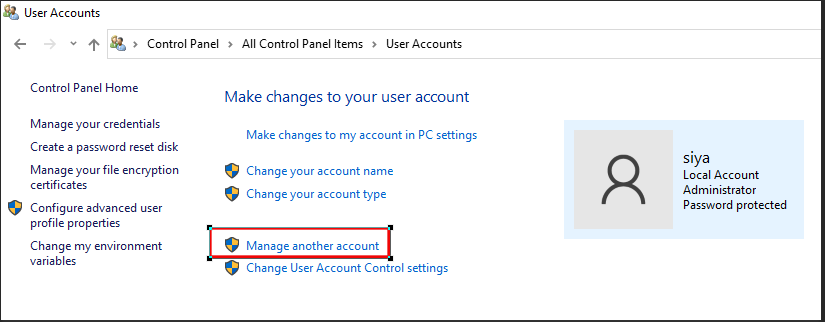
- Manage Another Account ऑप्शन लिंक पर क्लिक करें ,यहाँ पर आपके कंप्यूटर में क्रिएट अकाउंट की लिस्ट ओपन हो जाएगी। अब आप जिस यूजर का पासवर्ड चेंज करना चाहते है उस पर क्लिक करे।
- Change The Password पर क्लिक करे ।
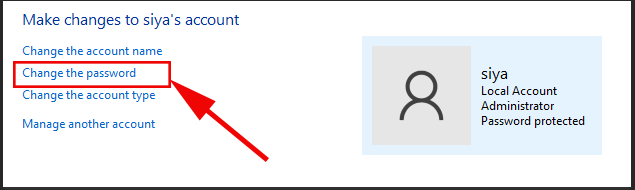
- यहाँ पर आप Current Password Box में कंप्यूटर का पुराना पासवर्ड और New Password और Comfirm New Password पर नए पासवर्ड को एंटर करें। और नीचे Change The Password पर क्लिक करें।
Command Prompt से पासवर्ड चेंज करें
- विंडोज कंप्यूटर में Command Prompt (CMD ) ओपन करे। कमांड प्रांप्ट ओपन करने के लिए Windows +R से रन विंडोज ओपन करे और CMD टाइप करें।
- सिस्टम में क्रिएट यूजर को लिस्ट करने के लिए Net User कमांड टाइप करे एंटर करे।
- यूजर का पासवर्ड चेंज करने के लिए Net User के बाद एक स्पेस देकर User नाम और एक स्पेस देकर पासवर्ड एंटर करे। जैसे की उदाहरण के लिए हमने Net User कमांड की मदद से Siya अकाउंट का पासवर्ड 123 चेंज किया है।
net user siya 123

Successfully मैसेज आने से आपके सेलेक्ट किये गए यूजर का पासवर्ड चेंज हो जायेगा।उम्मीद करते है की computer me password kaise lagaye आर्टिकल में बताई जाने वाली जानकारी आपके कंप्यूटर नॉलेज को बढ़ाने में मदद करेगी। डाउट और फीडबैक के लिए कमेंट करे।
सम्बंधित जानकारी
- Guest Account क्या है और विंडोज़ 10 में गेस्ट अकाउंट कैसे बनाये

- Dektop Kya Hai ? डेस्कटॉप के प्रमुख कार्य
- Batch File क्या है ? बैच फाइल के उपयोग और कैसे चलाए
- Computer में New Drive Create और Format कैसे बनाये
- पीडीएफ क्या है? कम्प्यूटर से PDF File कैसे बनाये।
- ऑपरेटिंग सिस्टम में Virtual Memory क्या है ? फ़ायदे , नुक़सान और कैसे कार्य करता है
- Computer और Laptop में Alarm Clock कैसे सेट करे
- Computer Hosts Files क्या है ? उपयोग और Edit कैसे करें
- Windows 10 Computer में New User Account कैसे बनाये


