
clear windows 10 cache in hindi : आज के इस आर्टिकल में हम आपको बताएँगे की windows 10 ऑपरेटिंग सिस्टम में सभी प्रकार की cache Files और डाटा को कैसे delete करे। आपकी जानकारी के लिए बता दे की माइक्रोसॉफ्ट Windows के प्रत्येक वर्शन में यूजर की जरूरतों को ध्यान में रखते हुए कई नए फ़ीचर रोल आउट करता है। इसी बात को ध्यान में रखते हुए माइक्रोसॉफ्ट ने windows 10 में अपने पिछले वर्शन की तुलना में सिस्टम को अधिक फ़ास्ट और क्रियाशील बनाने के लिए सिस्टम में पर्याप्त मात्रा में cache file स्टोर करता है।
यह सिस्टम परफॉरमेंस के लिए अच्छा है लेकिन जब आपके सिस्टम में पर्याप्त मात्रा में Memory , storage और हाई परफॉरमेंस CPU उपलब्ध हो। यदि आपके सिस्टम में पर्याप्त RAM , storage और CPU उपलब्ध नहीं तो इससे आपका सिस्टम स्लो परफॉर्म कर सकता है। और अगर आप windows की cache फाइल को समय समय पर clear नहीं करते है तो इससे आपका सिस्टम स्लो होने के साथ साथ हैंग भी हो सकता है।
Cache Files Data क्या है ?
Windows 10 में कैश फाइल्स एक प्रकार की temporary डाटा फाइल्स होती है जो ऑपरेटिंग सिस्टम और अन्य एप्लीकेशन द्वारा अक्सर एक्सेस की जाने वाले information को स्टोर करने के लिए उपयोग करते हैं। Cache Files हार्ड ड्राइव या Internet जैसे मुख्य सोर्स से से फ़ास्ट तरीके से डाटा रिट्रीव करने के लिए और सिस्टम और एप्लिकेशन परफॉरमेंस को बेहतर बनाने में मदद करती हैं। कंप्यूटर में विभिन्न प्रकार की cache files उपयोग की जाती है जिन्हे आप नीचे विस्तार से समझ सकते है।
सम्बंधित जानकारी : Cache Memory क्या है ? कैश मेमोरी कितने प्रकार की होती है।
Windows system से अनावश्यक files कैसे डिलीट करें
Windows 10 से Cache डिलीट करने से पहले आपको पता होना चाहिए की सिस्टम में कितने प्रकार की कैश फाइल होती है। clear windows 10 cache in hindi आर्टिकल में हम आपको मुख्य 7+ प्रकार की cache फाइल्स के बारे में बताएंगे और साथ साथ उनको डिलीट करने के बारे में भी बताने वाले है।
Disk Cleanup करके Cache Files डिलीट करे।
इस प्रकार की Cache फाइल system में लोकल और इंटरनेट से डाउनलोड एप्लीकेशन के सही और फ़ास्ट रेस्पॉन्स के लिए उपयोग की जाती है यदि समय समय पर इस तरह के Cache फाइल्स को डिलीट न किया जाए तो सिस्टम स्लो हो सकता है। विंडोज के इनबिल्ड टूल Disk Cleanup का इस्तेमाल करके Cache डाटा को मैन्युअल या शेड्यूल करके डिलीट किया जा सकता है।
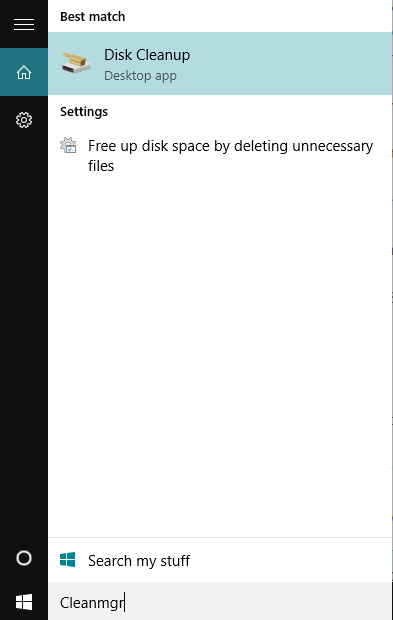
- Taskbar में दिए गए Search box में Cleanmgr सर्च करे और फिर उसे ओपन करें।
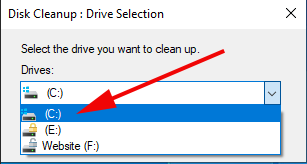
- System से Attach किये गए हार्ड डिस्क में Windows OS इनस्टॉल किये गए पार्टीशन जैसे : C: को मैनुअली सेलेक्ट करे और Ok पर क्लिक करे।
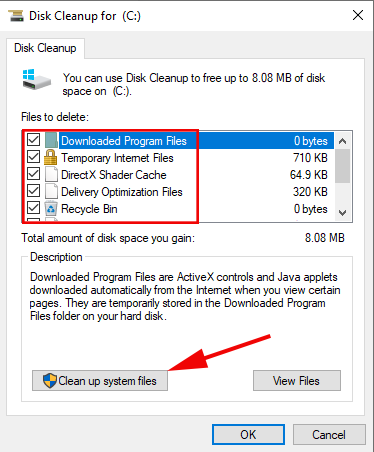
- नेक्स्ट विंडोज में आप विभिन्न प्रकार की Files को सेलेक्ट कर सकते है जिन्हे आप Delete करना चाहते है। यदि आप उन सभी को Flush करना चाहते हैं तो सभी फाइल्स को सेलेक्ट कर सकते है।
- Disk Clean Up For विंडो में नीचे दिख रहे Clean Up System Files ऑप्शन क्लिक करे।
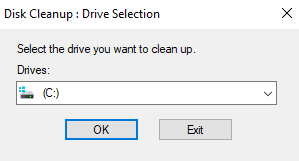
- Disk Clean Up : Drive Selection विंडोज आने पर OK पर क्लिक करे।
- कुछ सेकण्ड्स बाद एक window ओपन होगी जहा पर आप उन फाइल्स को सेलेक्ट कर सकते है जिन्हे आप सिस्टम से डिलीट करना चाहते है।
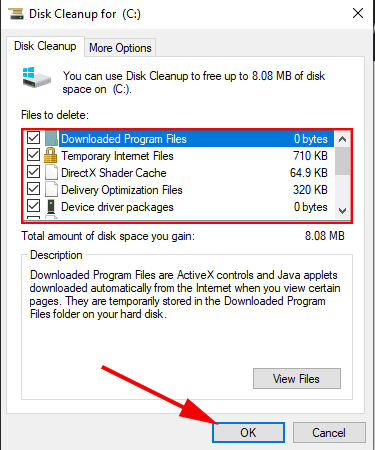
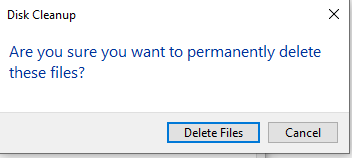
- Ok पर क्लिक करे और Confirmation के लिए Delete Files पर क्लिक करके सिस्टम की Cache फाइल्स को डिलीट कर सकते है।
Windows Store Cache क्लियर करे।
Windows Store अपने Beta स्टेज में होने के कारण अधिक मात्रा में Cache फाइल को स्टोर करके रखता है। विंडोज स्टोर की कैश फाइल आपके सिस्टम परफॉरमेंस को डाउन कर सकता है। नीचे बताये गए प्रोसेस से आप Windows store की Cache फाइल्स को डिलीट कर सकते है।
- कीबोर्ड से एक साथ Windows key + R प्रेस करके Run command विंडोज ओपन करें।
- Run Command Windowos में WSReset.exe टाइप करे और Ok पर क्लिक करे।

- कुछ सेकण्ड्स बाद store cache क्लियर हो जाएगी।
Location Cache क्लियर करें
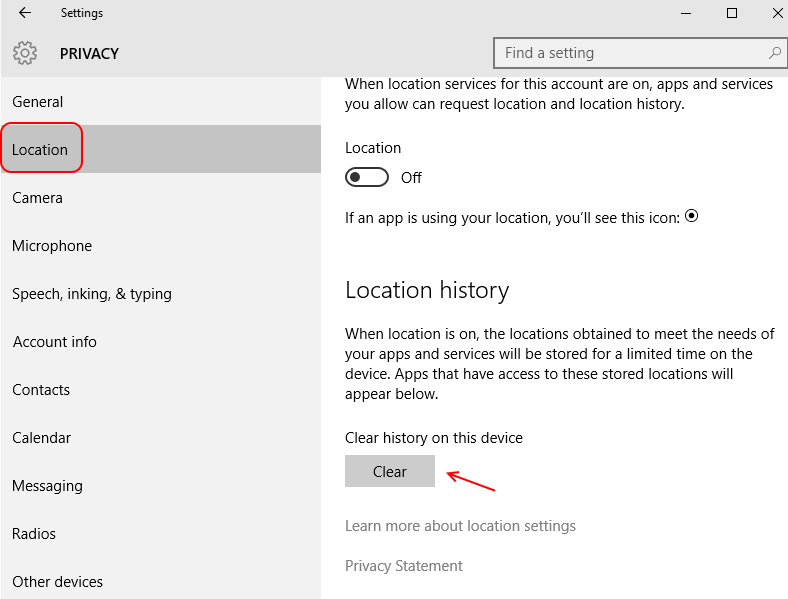
आप नीचे बताये गए स्टेप्स से अपने सिस्टम में स्टोर Location Cache को डिलीट कर सकते है।
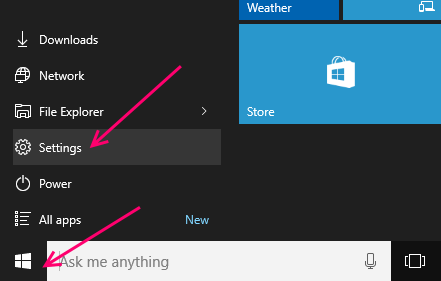
- अपने कंप्यूटर विंडोज के नीचे लेफ्ट साइड में दिख रहे Start Button पर क्लिक करके Setting पर जाये ।
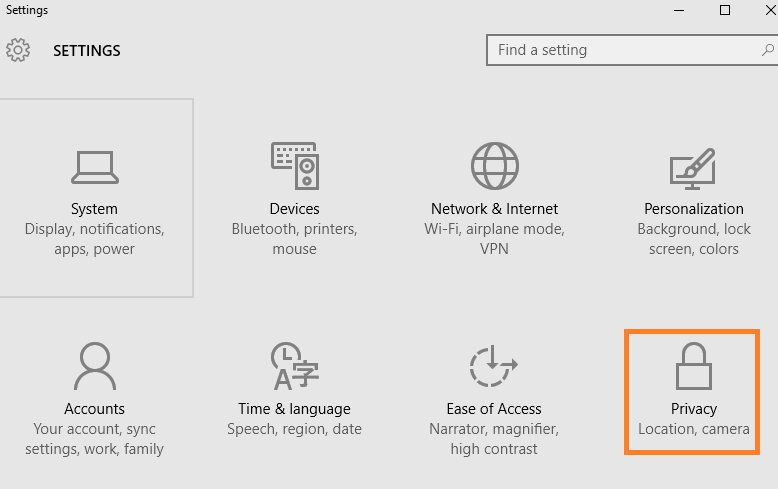
- Setting विंडोज में Privacy पर क्लिक करे
- लोकेशन डाटा क्लियर करने के लिए Location पर क्लिक करने के बाद राइट साइड में दिख रहे Clear पर क्लीक करें।
Windows 10 में DNS Cache फाइल डिलीट करें।
DNS Cache कम्यूटर या वेब ब्राउज़र में पहले इस्तेमाल DNS Lookup का डाटा स्टोर करके रखता है इससे सिस्टम में आपके द्वारा इस्तेमाल किये गए URL से डाटा फ़ास्ट तरीके से रिट्रीव किया जा सकता है। यदि आप DNS Cache डिलीट करना चाहते है तो नीचे बताये गए स्टेप्स को फॉलो करे।
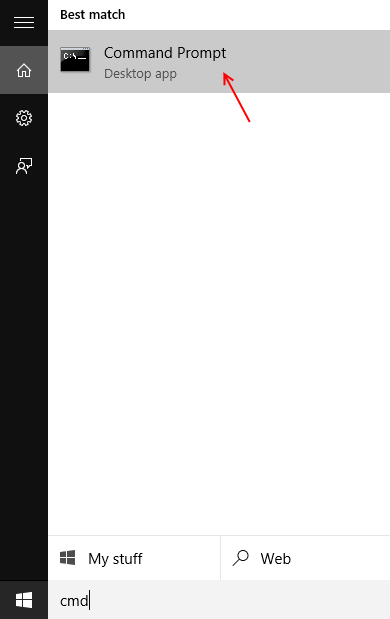
- सबसे पहले Windows 10 के taskbar में दिए गए Search Box में जाये और सर्च बॉक्स में Command Prompt या CMD सर्च करे और फिर इसे ओपन करे
- Command Prompt ओपन होने के बाद ipconfig/flushDNS कमांड टाइप करने के बाद Enter करें।
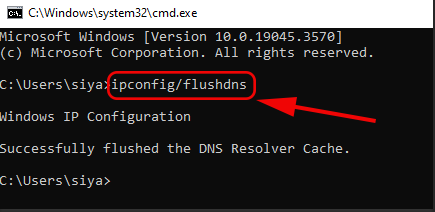
इस तरह आप Windows system से DNS cache डिलीट कर सकते है।
Windows सिस्टम से Temporary Cache फाइल्स डिलीट करे
temporary files को प्रोग्राम या ऑपरेटिंग सिस्टम के इस्तेमाल के समय बनने वाली फाइल्स होती है जिसे सिस्टम C:\Users\AppData\Local\Temp लोकेशन में स्टोर करता है। Temp फोल्डर में बनने वाली प्रत्येक फ़ाइल को आप सुरक्षित तरीके से डिलीट कर सकते है। Windows 10 में Temp फाइल्स को डिलीट करने की प्रोसेस को नीचे देख सकते है।
- कीबोर्ड से एक साथ Windows key + R प्रेस करके Run command विंडोज ओपन करें।
- Run Command Windows में %temp% टाइप करे और Enter करे।
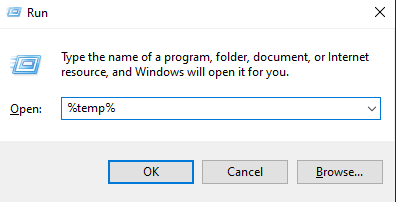
- एंटर करते ही सिस्टम का Temp फोल्डर ओपन होगा जहा पर आप सिस्टम की सभी Temporary Cache को देख सकते है। Temporary Cache फाइल्स को डिलीट करने के लिए सभी को सेलेक्ट करके डिलीट कर सकते
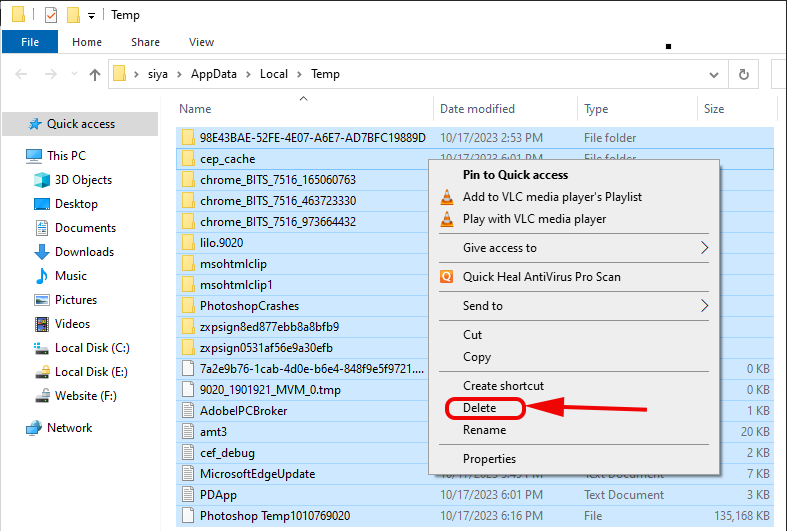
- एक बार , फिर से Run Command बॉक्स ओपन करे और उसमें Temp टाइप करके Enter करे और सभी फाइल्स को सेलेक्ट करके डिलीट करें।
विंडोज सिस्टम से Prefetch Files डिलीट करे
- कीबोर्ड से एक साथ Windows key + R प्रेस करके Run command विंडोज ओपन करें।
- Run Command Windowos में prefetch टाइप करे और Enter करे।
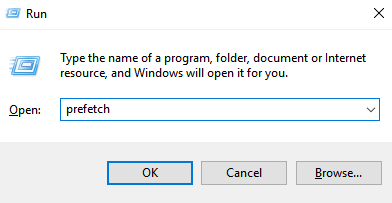
- सिस्टम में विंडोज इनस्टॉल पार्टीशन से Prefetch फोल्डर ओपन होने पर इसमें दिख रही सभी फाइल्स को Select और Delete करे।
Windows 10 storage sense से temp files डिलीट करें
- Taskbar में Windows Start बटन पर क्लिक करे और फिर गियर आइकन पर क्लिक करके Settings ओपन करें ।

- System पर क्लिक करे
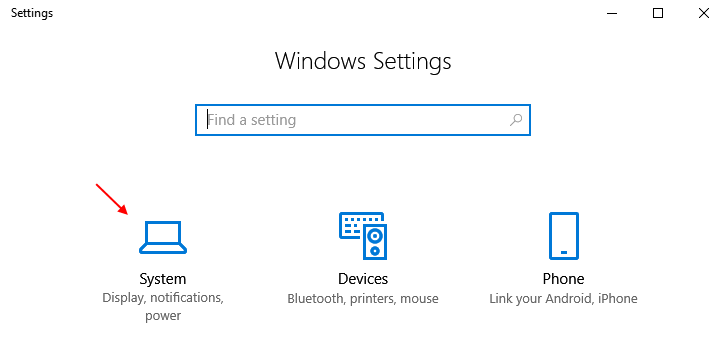
- Setting विंडोज ओपन होने के बाद Storage ऑप्शन पर क्लिक करे
- स्टोरेज पर क्लिक करने के बाद Configure storage sense or run it now पर क्लिक करे
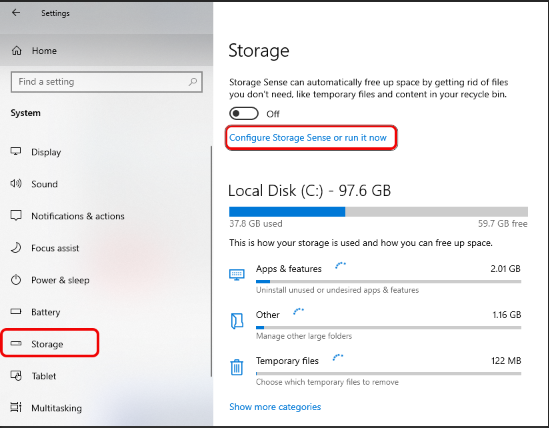
- अब Clean now पर क्लिक करे
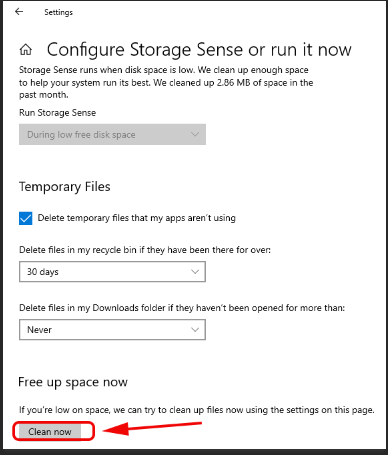
कुछ सेकण्ड्स तक इन्तजार करे जिससे सिस्टम temp और अन उपयोगी फाइल्स को डिलीट कर सके। और प्रोसेस कम्पलीट होने के बाद दिखायेगा की सिस्टम में कितना स्पेस फ्री किया गया।
Windows 10 में इनस्टॉल Browser Cache डिलीट करें
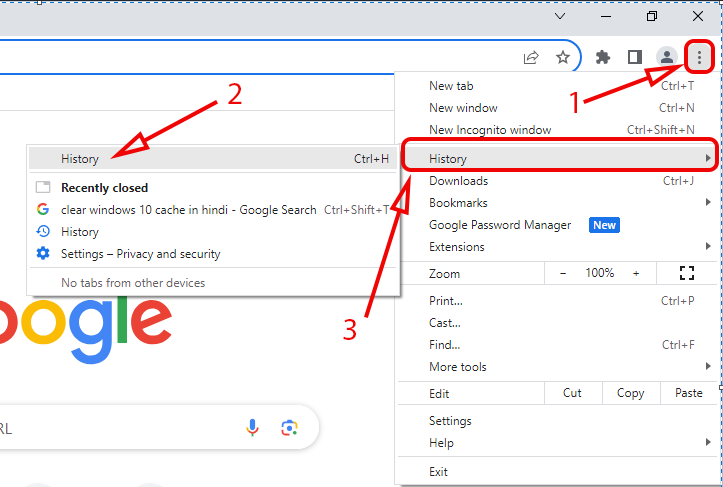
जब आप windows 10 में इनस्टॉल किसी भी वेब ब्राउज़र को ओपन करके वेबसाइट पर विजिट करते है तो सिस्टम में Browsing Cache यह Browsing History बनती है। Browsing History डिलीट करने का ऑप्शन और प्रोसेस इस बात पर निर्भर करता है की आप System में किसी ब्राउज़र का इस्तेमाल कर रहे है। अधिकतर केस में वेब ब्राउज़िंग हिस्ट्री ब्राउज़र की सेटिंग में रहती है।
इसके पहले हमने Google search History और Web Browser History डिलीट करने के बारे में डिस्कस कर चुके है। जिसे आप लिंक पर क्लिक करके विस्तार से समझ सकते है।
Windows ऑपरेटिंग सिस्टम में Cache या temp फाइल्स डिलीट न करने से बहुत सारी समस्याए फेस करनी पड़ती है जैसे की सिस्टम का स्लो होना , परफॉरमेंस डाउन होना , सिस्टम हैंग होना आदि। सिस्टम के स्लो होने के कई कारण हो सकते है और windows 10 ऑपरेटिंग सिस्टम की speed Up करने के भी कई तरीको पर हम पहले ही चर्चा कर चुके है। clear windows 10 cache in hindi आर्टिकल में हमने कैश फाइल्स डिलीट करने के कई तरीके बताये है और उम्मीद करते है की जानकारी पसंद आयी होगी। किसी तरह के सवाल और डाउट के लिए comment करे।हमारी टेक्निकल एक्सपर्ट टीम आपके प्रत्येक सवाल का ज़वाब देगी।
सम्बंधित जानकारी


