यदि आपका कंप्यूटर या लैपटॉप पहले जैसे फ़ास्ट नहीं चल रहा है और आप सोच रहे है की laptop ki speed kaise badhaye तो आप सही जगह आये है। laptop की speed को फ़ास्ट करने के कई तरीके है जिससे आप अपने सिस्टम की स्पीड को पहले जैसे कर सकते है। कंप्यूटर को फ़ास्ट करने के लिए अपने सिस्टम के अनावश्यक एप्लीकेशन को बंद करे , ऑपरेटिंग सिस्टम को अपडेट करे , पावर सेविंग मोड को डिसऐबल करे , स्टार्टअप प्रोग्राम को चेक करे ,अनावश्यक प्रोग्राम को बंद करे और Hard disk और RAM को अपग्रेड करे । नीचे हमने लैपटॉप स्लो होने के कारण और laptop ki speed kaise badhaye इसके बारे में विस्तार से बताया है जो आपके लैपटॉप और कंप्यूटर के स्पीड को इम्प्रूव करने में अवश्य मदद करेगा।
लैपटॉप की स्पीड कैसे बढ़ाये laptop ki speed kaise badhaye
लैपटॉप या कंप्यूटर में जब तक कोई टेक्निकल प्रॉब्लम न हो उसे बिना ओपन किये या बिना कंप्यूटर इंजीनियर के ठीक किया जा सकता है लेकिन इसके लिए आपको कंप्यूटर की बेसिक जानकारी होनी आवश्यक है । यदि आपको लगता है की आपका लैपटॉप पहले से स्लो होने लगा है तो नीचे आप लैपटॉप या कंप्यूटर की स्पीड और परफॉरमेंस को बढ़ाने के कुछ आसान तरीको को आजमा सकते है।
Power Saver Mode बंद करे
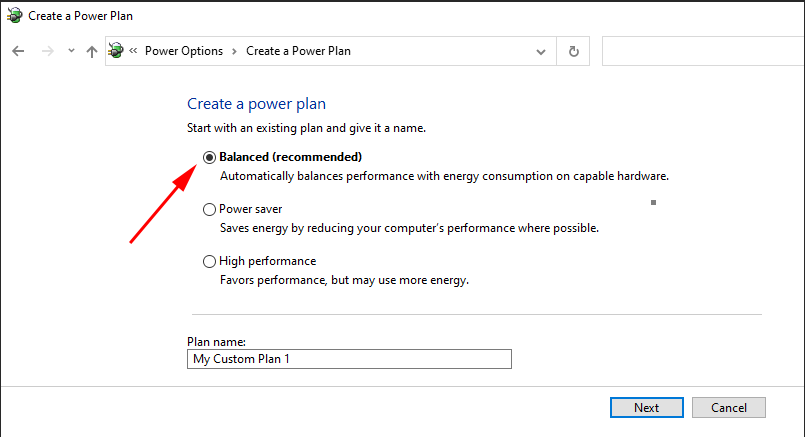
ऐसा अक्सर हम करते है की लैपटॉप की बैटरी को लम्बे समय तक चलाने के लिए हम Power Saver Mode को On कर देते है। यदि आपने लैपटॉप में ऐसी सेटिंग किया है तो control panel के पावर ऑप्शन में जाकर Balanced या High Performance modes में करके सिस्टम की स्पीड को बड़ा सकते है।
लैपटॉप में Power Saver mode को Disable करने के लिए कीबोर्ड से Windows +I को प्रेस करने के बाद सेटिंग में जाये। System में क्लिक करने के बाद Power & sleep पर क्लिक करने के बाद दाए साइड में Additional Power Settings पर क्लिक करे। अंत में, बाएं साइडबार में Create a power plan पर क्लिक करें और Balanced या High performance ऑप्शन को सेलेक्ट करे।
Steps : Windows +I > System > Power & sleep > Additional Power Settings > Create a power plan > Balanced या High Performance
Background Program बंद करे।
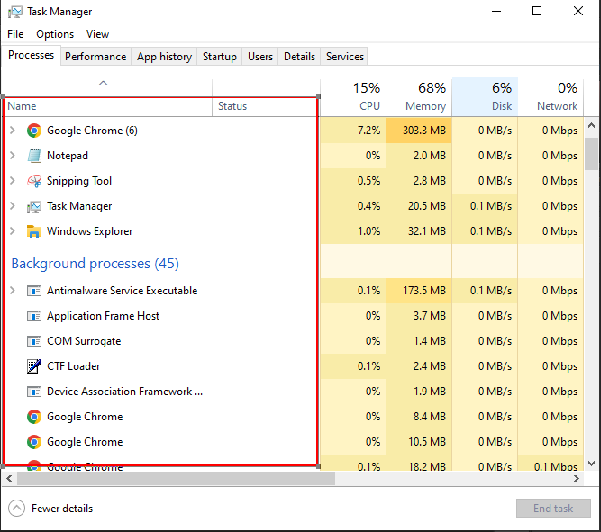
आप बैकग्राउंड में चल रहे प्रोग्राम को बंद करने के लिए विंडोज टास्क मैनेजर का उपयोग कर सकते हैं। इसके लिए कीबोर्ड में एक साथ Ctrl + Alt + Delete बटन प्रेस करे उसके बाद Task Manager को सेलेक्ट करें । Processes टैब पर क्लिक करके आप देख सकते है की कौन सा प्रोग्राम कितनी अधिक मेमोरी और CPU का इस्तेमाल कर रहा है। कंप्यूटर में जिस प्रोग्राम का उपयोग नहीं है तो उसे Forcefully क्लोज करने के लिए प्रोग्राम को सेलेक्ट करे और फिर नीचे End Task पर क्लिक करे। ऐसा करके आप अनावश्यक प्रोग्राम को क्लोज कर सकते है। ध्यान रहे की आपके लैपटॉप को सही तरीक़े से चलने के लिए कुछ प्रोग्राम आवश्यक होते है इसलिए किसी प्रोग्राम को फाॅर्स फुली क्लोज करने से पहले सही से चेक करे।
Steps : Ctrl + Alt + Delete > Task Manager > Processes
Start Up Programs लिस्ट चेक करे
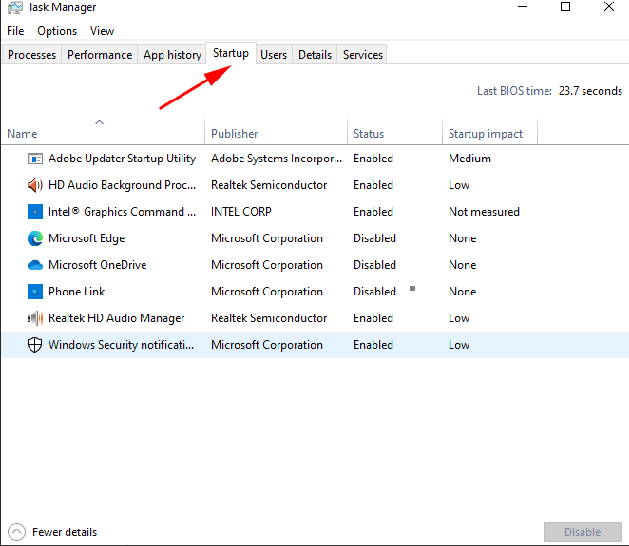
कंप्यूटर को स्टार्ट करने के लिए कुछ प्रोग्राम आवश्यक होते है लेकिन कुछ ऐसे प्रोग्राम होते है जिन्हे सिस्टम स्टार्ट के समय आवश्यकता नहीं होती है और अनावश्यक रूप से सिस्टम Start Up के समय स्टार्ट होकर सिस्टम रिसोर्स को यूज़ करते है। जिन प्रोग्राम को सिस्टम स्टार्ट होने के बाद भी start किया जा सकता है उन्हें यहाँ से disable कर देना चाहिए।
यदि आप सिस्टम स्टार्टअप के समय यह निश्चित करना चाहते है की सिस्टम स्टार्ट के समय अनावश्यक प्रोग्राम स्टार्ट न हो तो इसके लिए कीबॉर्ड से Ctrl + Alt + Delete को प्रेस करके Task manager में जाकर ओपन विंडोज के टॉप में Startup टैब पर क्लिक करके अनावश्यक प्रोग्राम को सेलेक्ट करके Disable कर सकते है।
Steps : Ctrl + Alt + Delete > Task manager > Startup
System Operating System अपडेट करे।
यदि आप सिस्टम में इनस्टॉल ऑपरेटिग सिस्टम को अपडेट नहीं करते है तो इससे सिस्टम लेटेस्ट और अपडेट ड्राइवर और patches का उपयोग करने से वंचित रह जाता है और परिणाम स्वरुप सिस्टम स्लो चलने लगता है। Operating System को Update न करने से सिस्टम की सिक्योरिटी भी कमजोर हो जाती है और हैकर्स आपके कंप्यूटर को Infect या हैक कर सकता है।
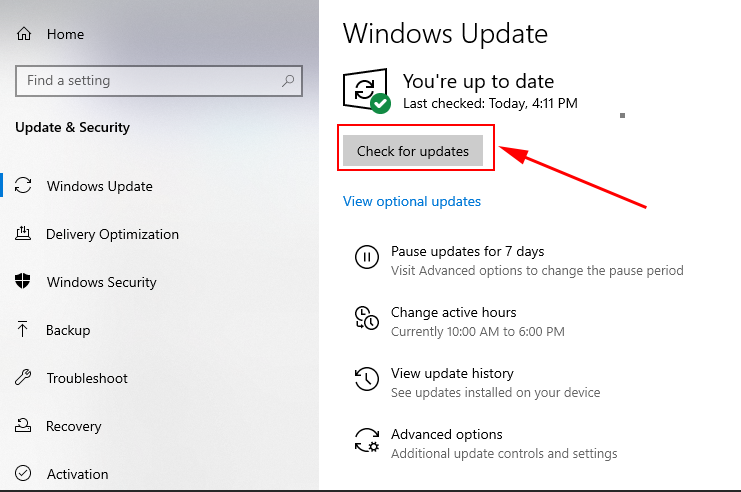
सिस्टम के अपडेट को चेक करने के लिए कीबॉर्ड से Windows + I प्रेस करने के बाद Setting पर जाकर Update & Security पर क्लिक करने के बाद Windows Update पर क्लिक करने के बाद सिस्टम अपडेट चेक और इनस्टॉल कर सकते है।
Steps : Windows + I > Setting > Update & Security > Windows Update
Laptop Malware Infected हो सकता है।
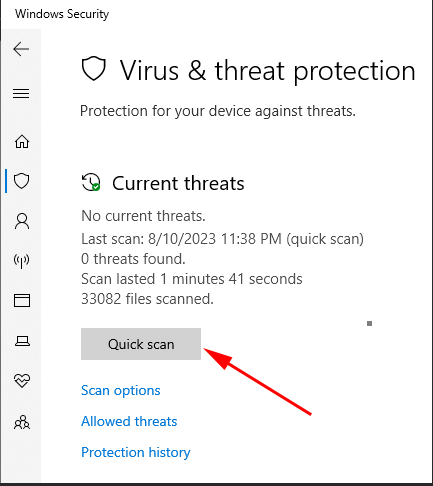
यदि आपके कंप्यूटर में अनावश्यक ads ओपन हो जाते है और ओपन प्रोग्राम या एप्लीकेशन चलते चलते अचानक क्रैश हो जाते है तो यह आशंका लगायी जा सकती है कि कंप्यूटर में मैलवेयर का अटैक हो गया है। कंप्यूटर में Malware आने का कारण अनजान मेल को ओपन करना या अनऑथराइज्ड वेबसाइटों से कुछ डाउनलोड करने से होता है । सिस्टम से मैलवेयर को स्कैन और रिमूव करने के लिए नीचे लेफ्ट साइड Search box में windows Security टाइप करके और उसे ओपन करे। उसके बाद Virus & threat protection पर क्लिक करके quick Scan पर क्लिक करके सिस्टम में मैलवेयर को स्कैन कर सकते है।
Steps : Search box > Windows Security > Virus & threat protection > quick Scan
Temporary Files को रिमूव करे
जब कभी भी आप कंप्यूटर की फाइल , प्रोग्राम इत्यादि को ओपन या एडिट करते है तो सिस्टम में Temporary Files क्रिएट होती है। सामान्य रूप से इस तरह की फाइल के लास्ट में “.tmp” एक्सटेंशन या फिर स्टाटिंग में Tilde (~ ) या डॉलर ($) लगा होता है। सिस्टम से टेम्पररी फाइल प्रोग्राम या एप्लीकेशन को बंद करने के बाद डिलीट कर देना चाहिए। यदि आपका सिस्टम temporary फाइल्स को ऑटोमैटिक डिलीट नहीं करता है तो कुछ समय बाद ये फाइल्स आपके कंप्यूटर के हार्ड डिस्क स्पेस को अधिक मात्रा में इस्तेमाल करने लगता है और परिणाम स्वरुप आपका लैपटॉप स्लो चलने लगता है।
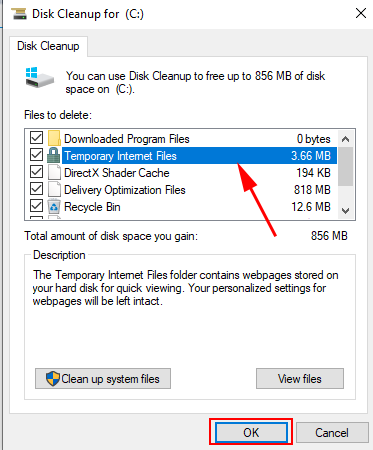
- सिस्टम से Temporary फाइल्स को डिलीट करने के लिए लेफ्ट साइड के नीचे Search bar में Disk cleanup टाइप्स करे और फिर इसे ओपन करें। डिस्क क्लीन अप ओपन होने के बाद उस Drive Select करे जिसमे ऑपरेटिंग सिस्टम इनस्टॉल है , अंत के टेम्पररी फाइल को सलेक्ट करके OK पर क्लिक करे।
- Shortcut से Windows +R से रन प्रोग्राम को ओपन करके %Temp% टाइप करके OK पर क्लिक करें। आप देखेंगे की सिस्टम की सभी temp फाइल की लिस्ट आ जाएगी , सभी को सेलेक्ट (Ctrl +A )करके Delete कर दे।
Fragmented से लैपटॉप स्लो होना
जब कभी भी आप अपने कंप्यूटर में फाइल को Create , Edit या Delete करते है तो कंप्यूटर की फाइल्स Fragment हो जाती है मतलब की फाइल के कुछ भाग हार्ड डिस्क के विभिन्न लोकेशन में स्टोर हो जाते है। यह प्रक्रिया अधिक समय तक होने से आपका लैपटॉप स्लो हो सकता है। कंप्यूटर में स्टोर डाटा को कंसोलिडेट और सही तरीके से ऑर्गनइज करने के लिए कंप्यूटर को defragment करना चाहिए। वैसे Windows 10 में defragment प्रोग्राम प्रत्येक वीक में ऑटोमैटिक रन होता है लेकिन सिस्टम उपयोग के अनुसार इसे मैन्युअली भी स्टार्ट कर सकते है।
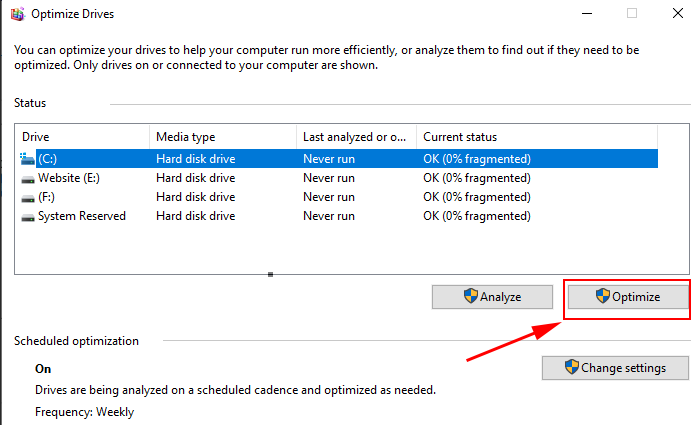
लैपटॉप को मैन्युअल तरीके से defragment करने के लिए लेफ्ट साइड के Search bar में Defrag टाइप करने के बाद defragment And Optimise Drive पर क्लिक करके प्रोग्राम ओपन करे। पॉप अप विंडोज में पहले Analyse और बाद में Optimize पर क्लिक करके हार्ड डिस्क को सही तरीके से defragment कर सकते है । बेस्ट रिजल्ट के लिए प्रोग्राम को ओपन करने या स्टार्ट करने से पहले डिस्क ड्राइव को 0% फ्रेगमेंट होने का इन्तजार करे।
अनावश्यक सॉफ़्टवेयर अनइंस्टॉल करें
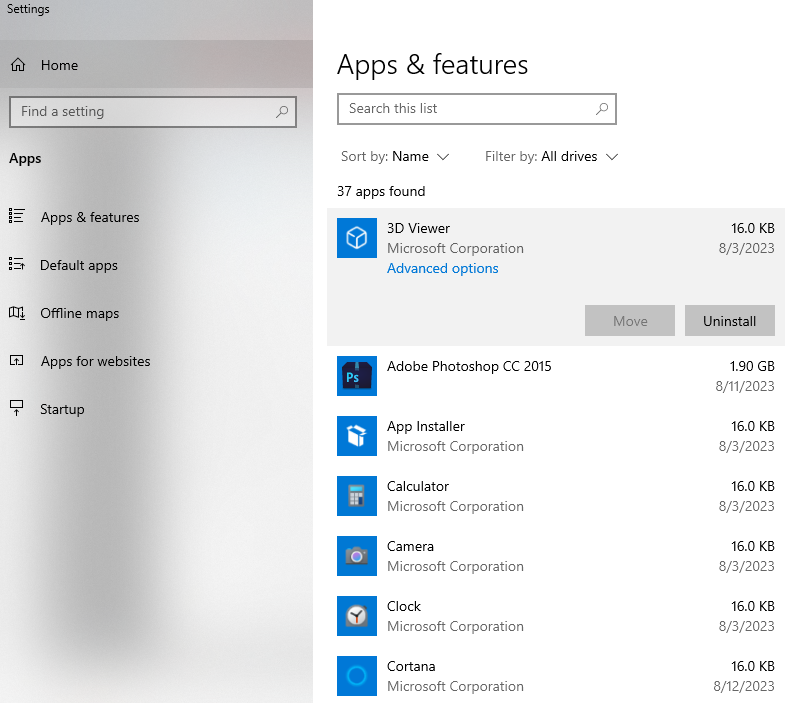
लैपटॉप में हम अनावश्यक सॉफ्टवेयर को इनस्टॉल कर देते है या फिर ऑपरेटिंग सिस्टम के साथ कुछ ऐसे एप्लीकेशन इनस्टॉल हो जाते है जिनका हमें कोई काम नहीं होता है। इस तरह के सॉफ्टवेयर कंप्यूटर में अनावश्यक रिसोर्स को यूज़ करके कंप्यूटर को स्लो करते है। लैपटॉप से अनावश्यक Apps को रिमूव करने के लिए Search Box में apps & features टाइप करें और फिर इसे ओपन करे। यहाँ पर आपको सिस्टम में इनस्टॉल सभी Apps और feature दिख जायेंगे। जिन apps का इस्तेमाल नहीं करते है और भविष्य में इसके उपयोग की कोई संभावना नहीं है उसे Uninstall कर सकते है।
हार्ड डिस्क अपग्रेड करे
यदि आपके लैपटॉप में पुरानी और ट्रेडिशनल हार्ड डिस्क है तो इससे भी लैपटॉप की परफॉरमेंस डाउन हो सकती है। लैपटॉप में hard disk drive (HDD) इनस्टॉल है तो 3-5 साल के बाद इसकी परफॉरमेंस डाउन हो जाती है। यदि आप लैपटॉप हार्ड डिस्क को अपग्रेड करना चाहते है तो solid-state drive (SSD) का उपयोग करना सबसे अच्छा होगा क्योकि इस तरह की हार्ड डिस्क में किसी प्रकार का मूविंग पार्ट नहीं होता है और इसलिए इसकी लाइफ अधिक होती है ।
Laptop RAM क्षमता चेक करें
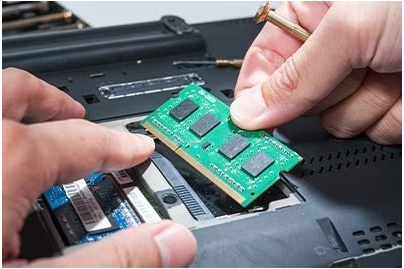
RAM लैपटॉप या डेस्कटॉप कंप्यूटर का महत्वपूर्ण कॉम्पोनेन्ट होता है जो करेंट रनिंग प्रोसेस या ओपन प्रोग्राम को हार्ड डिस्क से लेकर अपने पास स्टोर करके रखता है जिससे डाटा प्रोसेस करने के लिए CPU को फ़ास्ट तरीके से इंस्ट्रक्शन उपलब्ध करा सके। यदि आप लैपटॉप पर बेसिक टास्क जैसे की वर्ड प्रोसेसिंग , ईमेल , ब्राउज़िंग आदि का कार्य करते है तो 2-4 GB RAM आपके लिए पर्याप्त होती है , मल्टी टास्किंग ,ग्राफ़िक्स , प्रोग्रामिंग आदि के लिए 8-16 GB या उससे अधिक RAM की आवश्यकता होती है। अपने कार्य के अनुसार Laptop की RAM को एनालाइज करके अपग्रेड कर सकते है।
ऊपर बताये गए स्टेप्स के आलावा आप एंटीवायरस को अपडेट कर सकते , वेब ब्राउज़र Update और हिस्ट्री डिलीट कर सकते है , C ड्राइव से prefetch डाटा डिलीट कर सकते है , सिस्टम की registery को क्लीन कर सकते है , सिस्टम को क्लाउड से sync होने से रोक सकते है। उम्मीद की आपके द्वारा पूछे गए सवाल laptop ki speed kaise badhaye का सही समाधान आपको मिल जायेगा। किसी तरह के डाउट और फ़ीडबैक के लिए कमेंट करें।
सम्बंधित जानकारी
- Guest Account क्या है और विंडोज़ 10 में गेस्ट अकाउंट कैसे बनाये

- Dektop Kya Hai ? डेस्कटॉप के प्रमुख कार्य
- Batch File क्या है ? बैच फाइल के उपयोग और कैसे चलाए
- Computer में New Drive Create और Format कैसे बनाये
- पीडीएफ क्या है? कम्प्यूटर से PDF File कैसे बनाये।
- ऑपरेटिंग सिस्टम में Virtual Memory क्या है ? फ़ायदे , नुक़सान और कैसे कार्य करता है