
सभी ऑपरेटिंग सिस्टम में date और time का फ़ीचर होता है जो यूजर को सही डेट और टाइम बताने में मदद करता है फिर चाहे आप microsoft के windows ऑपरेटिंग सिस्टम का इस्तेमाल करे या linux , MacOS या एंड्राइड आदि। विंडोज ऑपरेटिंग सिस्टम में seting app की मदद से date और time को मैन्युअल और आटोमेटिक तरीके से चेंज कर सकते है। windows 10 या अन्य ऑपरेटिंग सिस्टम में डेट और टाइम अपडेट करने के कई तरीके है जिसमे से सबसे आसान और सरल तरीकों को नीचे computer date time setting in hindi आर्टिकल में विस्तार से समझ सकते है।
Settings App से Date और Time सेट करे।
- सबसे पहले Windows स्टार्ट बटन पर क्लिक करके Setting App ओपन करे या फिर कंप्यूटर कीबोर्ड से Windows +I प्रेस करके Settings App ओपन करें।
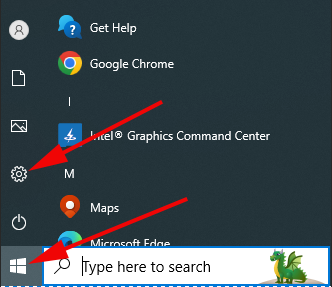
- विंडोज सेटिंग Windows से “Time & Language” ऑप्शन पर क्लिक करें।

- लेफ्ट साइड बार में “Date & Time” ऑप्शन पर क्लिक करे .यदि आप सिस्टम के Date Time और Time Zone को ऑटोमैटिक तरीके से चेंज करना चाहते है तो Set Time Zone Automatically के टॉगल बटन को On करे।इस तरीकेसे Date , Time अपडेट करने के लिए सिस्टम जैसे ही इंटरनेट से कनेक्ट होगा सिस्टम का Date ,Time और Time Zone ऑटोमैटिक तरीके से अपडेट हो जायेगा ।
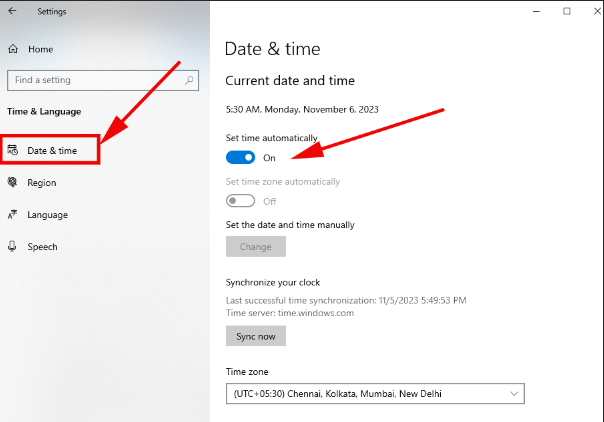
- यदि आप सिस्टम के Date ,Time और Time Zone को मैन्युअल तरीके से अपडेट करना चाहते है तो इस Off कर दे और “Set The Date And Time Manual’ के नीचे Change ऑप्शन पर क्लिक करें।

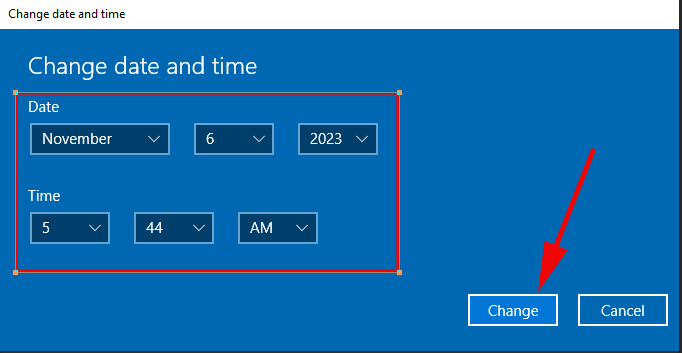
- Change ऑप्शन पर क्लिक करते ही Change Date And Time विंडोज ओपन होगी जहा पर आप अपने अनुसार डेट टाइम अपडेट करने के बाद नीचे Change पर क्लिक करें इससे आपके सिस्टम का डेट और टाइम अपडेट हो जायेगा।
Change Date and Time via Taskbar
- इस प्रोसेस से Windows System का डेट और टाइम चेंज करने के लिए Right -Side के नीचे कार्नर में डिस्प्ले हो रहे Date और Time पर क्लिक करके Date And Time Settings पर क्लिक करे।
- उसके बाद लेफ्ट साइड बार में “Date & Time” ऑप्शन पर क्लिक करे और पहले तरीके से बताये गए स्टेप्स को फॉलो करे।

- या फिर Date And Time Settings पर राइट क्लिक करने के बाद Adjust Date/Time पर क्लिक करके भी सिस्टम का मैन्युअल डेट और टाइम को अपडेट किया जा सकता है।
Command Prompt से date और Time अपडेट करे
यदि आपको सिस्टम में डेट और टाइम को अपडेट करने के लिए settings या options को सर्च करने में मज़ा नहीं आता है तो इसके लिए आप Command Prompt का इस्तेमाल कर सकते है। अन्य तरीको के मुकाबले कमांड प्रॉम्प्ट कंसोल का उपयोग करके टाइम और डेट को अपडेट करना आसान होता है।
- Windows Start Menu पर क्लिक करे और Command Prompt सर्च करे और फिर राइट क्लिक करके Run As Administrator को सेलेक्ट करे।
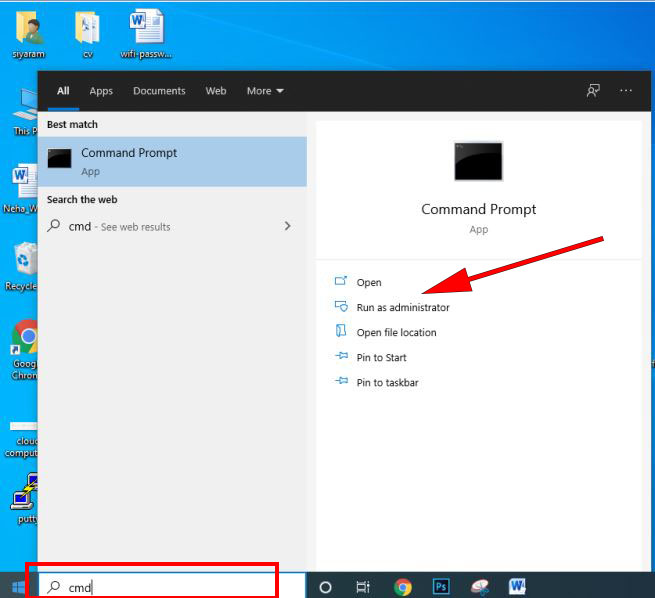
- User Account Control pop-up विंडोज आने पर Yes पर क्लिक करें।
- कमांड प्रांप्ट स्क्रीन पर time टाइप करे जहा पर आप सिस्टम का करेंट टाइम देख सकते है और Time अपडेट करने के लिए hh:mm:ss.ms फॉर्मेट में सही टाइम टाइप करके एंटर करे। सिस्टम Date अपडेट करने के लिए Date कमांड टाइप करें उसके बाद mm-dd-yy फॉर्मेट में सही Date डालने के बाद एंटर करें।

सिस्टम का डेट और टाइम अपडेट करने के अनेको तरीके है जैसे की BIOS में जाकर , powershell आदि। उम्मीद करते है की computer date time setting in hindi आर्टिकल में बतायी जाने वाली इनफार्मेशन से आप ख़ुशी होंगे। किसी तरह के डाउट और सवाल के लिए कमेंट करे।
सम्बंधित जानकारी
- Guest Account क्या है और विंडोज़ 10 में गेस्ट अकाउंट कैसे बनाये

- Dektop Kya Hai ? डेस्कटॉप के प्रमुख कार्य
- Batch File क्या है ? बैच फाइल के उपयोग और कैसे चलाए
- Computer में New Drive Create और Format कैसे बनाये
- पीडीएफ क्या है? कम्प्यूटर से PDF File कैसे बनाये।
- ऑपरेटिंग सिस्टम में Virtual Memory क्या है ? फ़ायदे , नुक़सान और कैसे कार्य करता है
- Computer और Laptop में Alarm Clock कैसे सेट करे
- Computer Hosts Files क्या है ? उपयोग और Edit कैसे करें
- Windows 10 Computer में New User Account कैसे बनाये


