
system में लगे हुए मदर बोर्ड को बिना सिस्टम के chassis को खोले कमांड या सॉफ्टवेयर से उसके फीचर और उसके वर्शन का पता कैसे लगाएंगे (how to check motherboard) यह एक बहुत बड़ी समस्या होती है। खासकर जब आप सिस्टम में कोई बाहरी (external ) या फिर आंतरिक (internal ) डिवाइस को कनेक्ट करना चाहते है तो किसी डिवाइस को खरीदने से पहले आप उस सिस्टम के
सम्बंधित लेख ईमेल एड्रेस क्या होता है और यह इतना उपयोगी क्यों है
अनुकूलता(compatibility) को चेक करेंगे की वह डिवाइस या पार्ट (Device OR Parts)आपके सिस्टम में लगे मदर बोर्ड (Mother Board) के साथ compatible है की नहीं। सिस्टम में भी कई प्रकार के ड्राइवर और सॉफ्टवेयर (Driver NAd Software) को इनस्टॉल करते समय भी हमें मदर बॉर्ड के वर्शन (Mother Baord Version) का पता लगाना पड़ता है
इस कंडीशन (Condition) में यदि आप पर्सनल कंप्यूटर या लैपटॉप (Computer and Laptop) का इस्तेमाल कर रहे है और आप सिस्टम के मदर बोर्ड की जानकारी (how to check motherboard)को प्राप्त करना चाहते है तो यह काम थोड़ा आसानी से हो जाता है लेकिन यदि आप किसी सर्वर का इस्तेमाल कर रहे है जिसे आप एक भी सेकंड के लिए बंद नहीं कर सकते है और उसके chassis को खोल नहीं सकते है और फिर उसे shutdown किये बिना physically उसका मॉडल नंबर और वर्शन (Model Number And Version) चेक करेंगे तो आपको थोड़ी प्रॉब्लम हो सकती है।
सम्बंधित लेख operating system in Hindi ऑपरेटिंग सिस्टम के बारे में जाने
सिस्टम का मदर बोर्ड कैसे चेक करें how to check motherboard
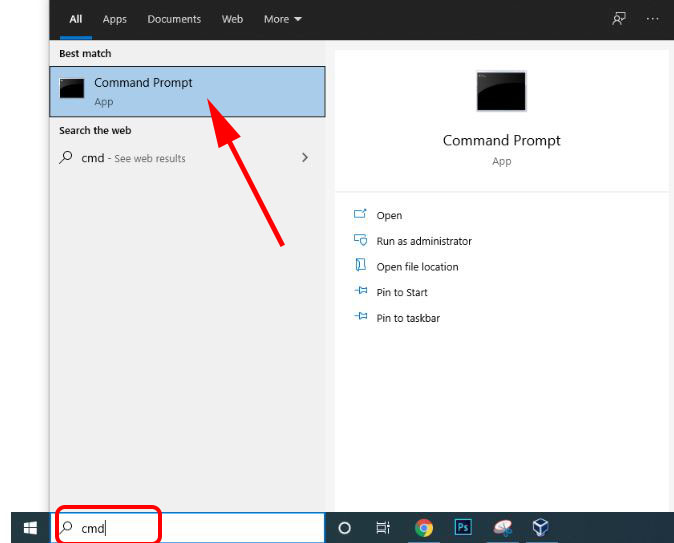
यदि आप विंडोज ऑपरेटिंग सिस्टम (Windows Operating system)का इस्तेमाल कर रहे है तो सबसे पहले आप कमांड प्रांप्ट (command prompt) को ओपन करें जैसे की हम आपको नीचे के step by step बता रहे है विंडोज के सर्च में CMD लिखेंगे तो आपके सामने command prompt दिखाई देगा जिस पर आप क्लिक कर के command Prompt में जा सकते है
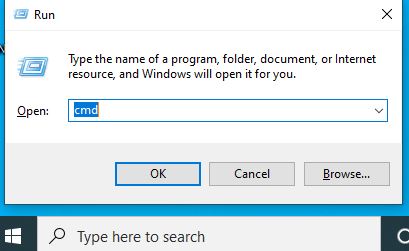
दूसरा तरीका है अपने कीबोर्ड से windows +R key को एक साथ दबाये जिससे run की विंडोज ओपन हो जाएगी फिर उसमे cmd टाइप कर के enter करे या फॉर OK पर क्लिक करें.
सम्बंधित लेख सॉफ्टवेयर के प्रकार सॉफ्टवेयर कितने प्रकार के होते है डिटेल्स में जाने
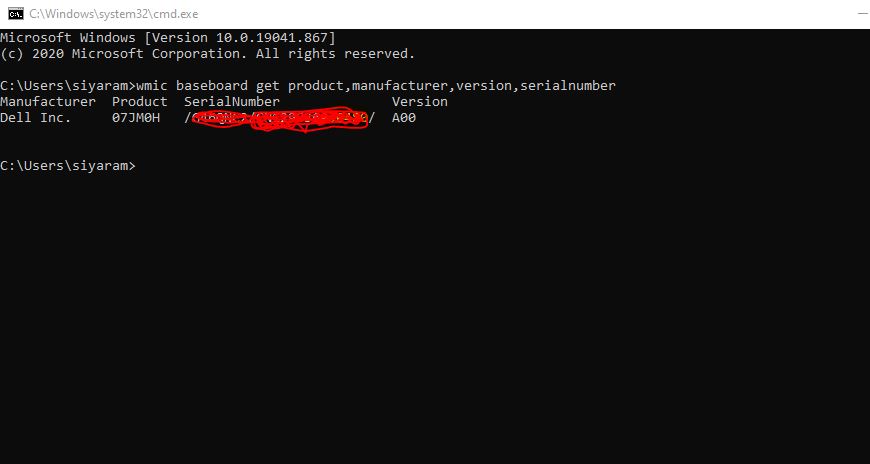
जब आपके सिस्टम में command prompt ओपन हो जाये तो आपको सिंपल एक कमांड टाइप करना है WMIC जिसका फुल नाम है Windows Management Interface Command जिससे आप अपने सिस्टम के motherboard बोर्ड का नाम , मॉडल, फीचर इत्यादि को चेक कर सकते है।
सम्बंधित लेख विंडोज 10 में वर्डप्रेस कैसे इनस्टॉल करें
बेहतर output के लिए आप कमांड को यहाँ से कॉपी कर के अपने सिस्टम में पेस्ट करें क्यों की कमांड को टाइप करने में कभी कभी गलती हो जाती है जिससे गलत या फिर रिजल्ट नहीं आता है। आप टाइप भी कर सकते है।
wmic baseboard get product,manufacturer,version,serialnumber
Windows System Information के साथ चेक करें
यदि आप सिस्टम में मदर बोर्ड को और अधिक डिटेल में जानना चाहते है (how to check motherboard information in details ) की उसका bios क्या है तो आप सिस्टम के इनफार्मेशन (System Information) से इसे बहुत आसानी से और डिटेल्स में जान सकते है।
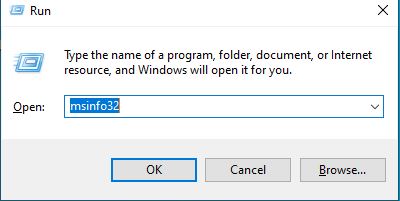
इसके लिए आपको run में जाकर (run में जाने की प्रक्रिया को पहले बताया जा चूका है ) msinfo32 टाइप कर के ok या एंटर प्रेस करें। इससे आप सिस्टम की डिटेल को ग्राफ़िक में और डिटेल्स में जान सकते है उदाहरण के लिए आप नीचे की स्क्रीन को देख सकते है।
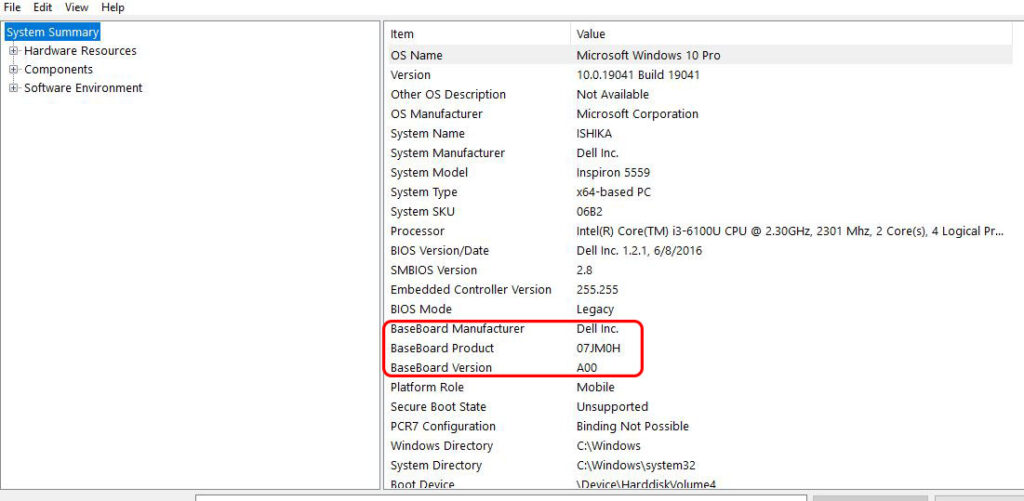
Baseboard Manufacturer, Baseboard Product,और Baseboard Version में अपने सिस्टम में लगे motherboard की जानकारी को देख सकते है यदि फिर भी आउटपुट में मदर बोर्ड से सम्बंधित जानकारी न मिले तो चिंता करने की को बात नहीं आप इस आर्टिक्ल के दूसरे तरीके का भी इस्तेमाल कर सकते है।
सम्बंधित लेख how to stop windows 10 update
सिस्टम के मदर बोर्ड , memory ,ग्राफ़िक,CPU और स्टोरेज को जाने
आप Speccy सॉफ्टवेयर की मदद से आप अपने सिस्टम के मदर बोर्ड के साथ साथ CPU,RAM ,हार्डडिस्क , ग्राफ़िक्स इत्यादि की जानकारी को बहुत ही आसानी से और डिटेल में जान सकते है। इस सॉफ्टवेयर की मदद से आप CPU और RAM की वर्तमान स्थित को भी जान सकते है की आपके सिस्टम में CPU का कितना उपयोग हो रहा है और उसका Temperature कितना है , इसी तरह आप सिस्टम के सॉफ्टवेयर( जैसे की ऑपरेटिंग सिस्टम , ऑडियो ,network , ऑप्टिकल ,peripheral डिवाइस की जानकारी ) से लेकर हार्डवेयर तक की जानकारी प्राप्त कर सकते है।
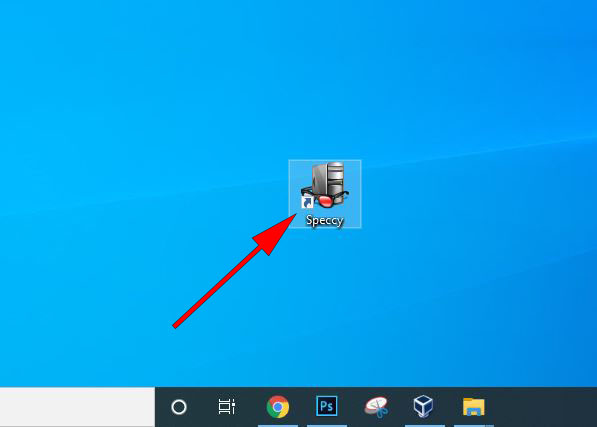
Speccy सॉफ्टवेयर आपको इंटरनेट से फ्री में डाउनलोड कर सकते है और सिस्टम में आसानी से इनस्टॉल कर सकते है जैसे की आप विंडोज के अन्य सॉफ्टवेयर को इनस्टॉल करते है। सिस्टम में इनस्टॉल करने के बाद डेस्कटॉप में उसका Icon बन कर आ जायेगा उस पर क्लिक करके ओपन करे और फिर आप जिसकी जानकारी चाहते है उस पर क्लिक कर के उसकी जानकारी को प्राप्त कर सकते है। download Speccy Software
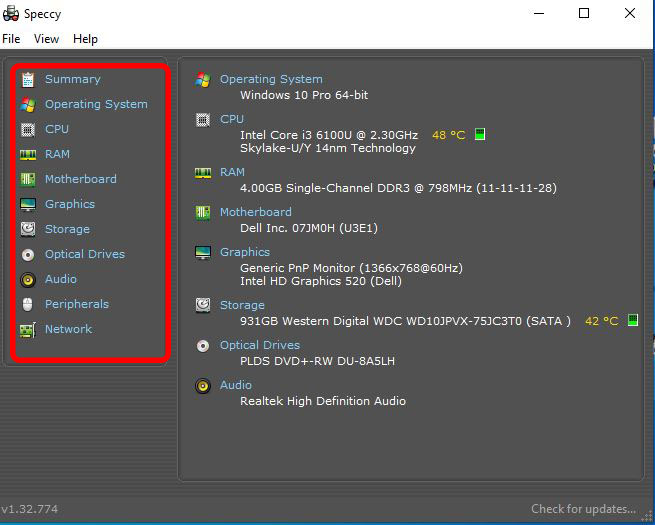
आप नीचे की स्क्रीन में देख सकते है जिसे Red कलर से Circle किया गया है आप इन सभी की जानकारी को बहुत डिटेल्स में प्राप्त कर सकते है
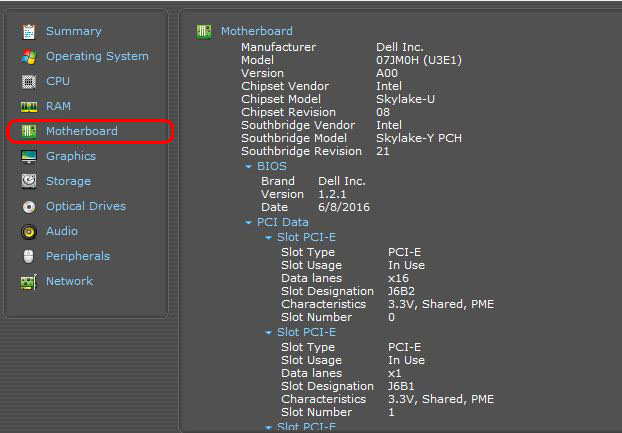
Speccy सॉफ्टवेयर की मदद से हमने मदर बोर्ड की जानकारी को डिटेल्स में जान सकते है
Belarc Advisor सॉफ्टवेयर की मदद से सिस्टम की जानकारी प्राप्त करे
सम्बंधित लेख विंडोज System के WIFI पासवर्ड को कैसे पता करें
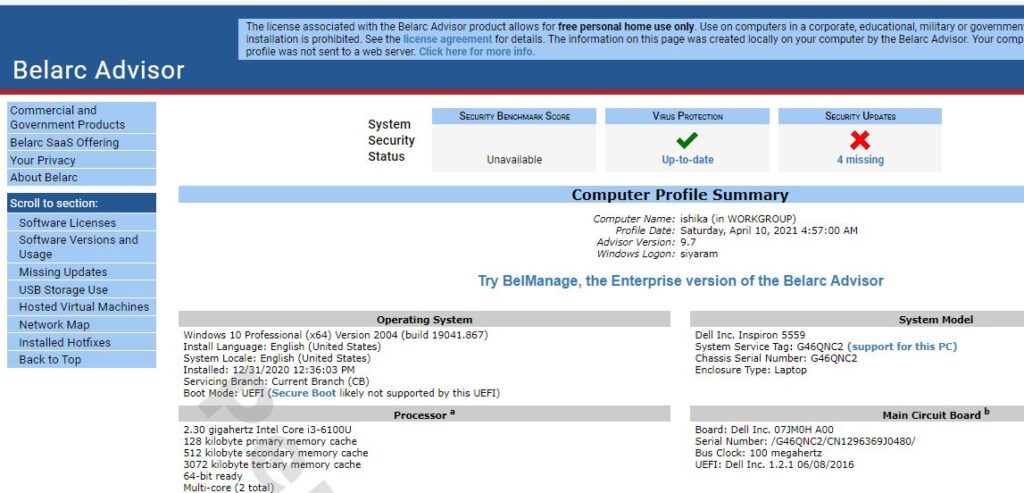
Belarc Advisor सॉफ्टवेयर की मदद से भी आप सिस्टम के सभी हार्डवेयर की जानकारी को प्राप्त कर सकते है। Belarc Advisor website को आप इंटरनेट से फ्री में डाउनलोड कर के अपने सिस्टम में इनस्टॉल कर सकते है . इस सॉफ्टवेयर को दिए गए लिंक से डाउनलोड कर के सिस्टम में इनस्टॉल करते ही या आपके पूरे सिस्टम को scan करेगा जैसे की आप नीचे की स्क्रीन में देख सकते है
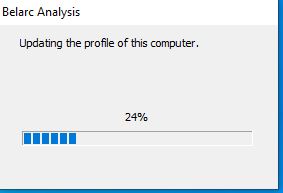
सिस्टम को स्कैन करने के बाद उसकी complete रिपोर्ट को वेब ब्राउज़र के माध्यम से आपको दिखा देगा। Belarc Advisor सॉफ्टवेयर की मदद से आप सिस्टम के हार्डवेयर के साथ साथ security, hotfixes, सिस्टम अपडेट की भी जानकारी को भी प्राप्त कर सकते है। यह एक तरह से IT इंजीनियर के लिए बहुत ही महत्वपूर्ण सॉफ्टवेयर है. डिटेल्स को आप नीचे के स्क्रीन में देख सकते है।
Linux में सिस्टम या मदर बोर्ड की details को जाने
अभी हमने विंडोज में जाना की आप सिस्टम या फिर मदर बोर्ड की जानकारी को कैसे प्राप्त कर सकते है। यदि आप Linux, ubuntu या फिर Unix से संबधित कोई ऑपरेटिंग सिस्टम का इस्तेमाल कर रहे है और सिस्टम की जानकारी प्राप्त करना हो तो आप नीचे दिए गए step का उपयोग सकते है।
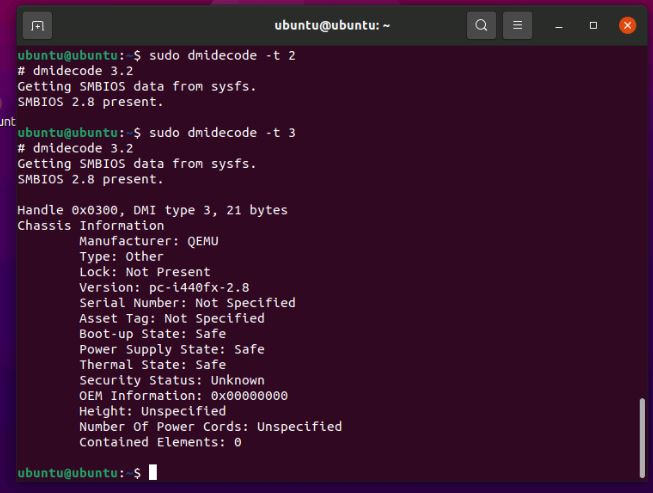
Linux, ubuntu या फिर Unix से संबधित ऑपरेटिंग सिस्टम में लॉगिन करने के बाद terminal को ओपन करे। टर्मिनल में जाने के लिए आप mouse से right button को दबा ओपन टर्मिनल में जाये या फिर कीबोर्ड से Ctrl + Alt + T key को एक साथ दबाये। टर्मिनल में जाने के बाद आप नीचे दिए गए कमांड को रन करे
sudo dmidecode
OR
sudo dmidecode -t 2
हमने क्या जाना
आर्टिकल में हमने विंडोज और लिनक्स , ubuntu में system के motherboard की जानकारी कैसे प्राप्त करें (how to check motherboard) मदर बोर्ड मदर बोर्ड के साथ साथ आप cpu ,हार्डडिस्क ,RAM की जानकारी को command prompt और ग्राफिकल चेक कर सकते है। इस आर्टिकल को अच्छे से पढने के बाद यदि आपके पास कोई संदेह और सवाल है तो कमेंट या फिर मेल के माध्यम से अपने सवाल पूछ सकते है। आपका अच्छा feedback हमें और अच्छे आर्टिकल और इस वेबसाइट को और अच्छा करने में मदद करेगा।


