वर्डप्रेस से डिज़ाइन किये गए वेबसाइट या ब्लॉग इत्यादि को अपने जरुरत के अनुसार कस्टमाइज कर सकते है लेकिन यह इस बात पर निर्भर करता है की आप वर्डप्रेस वेबसाइट को इस तरह से डिज़ाइन करना चाहते। वर्डप्रेस वेबसाइट को विज़िटर और सर्च इंजन दोनों को सही तरीके से दिखाने के लिए WordPress Reading Settings को कस्टमाइज किया जाता है ।
इस आर्टिकल में हम WordPress reading settings के बारे में डिटेल्स में चर्चा करेंगे की किस पेज को हमें वर्डप्रेस के होम पेज के लिए सेट करना चाहिये और किस पेज को पोस्ट के लिए सेट करना है , होम पेज पर by defaults कितने पेज दिखना चाहिए और वेबसाइट के कितने आर्टिकल को फीड के लिए सेंड करना चाहते है. इस तरह के अनेको सेटिंग्स के बारे में डिटेल्स में जानने के लिए इस आर्टिकल को अंत तक पढ़े ।
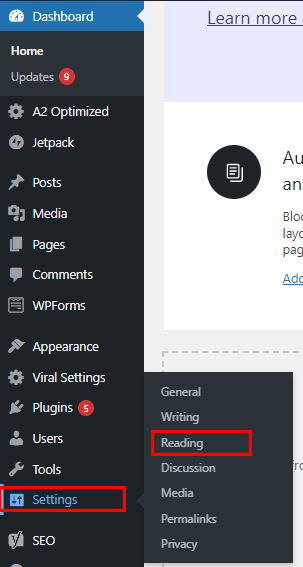
वर्डप्रेस में इस सेटिंग को प्राप्त करने के लिए सबसे पहले वर्डप्रेस के यूजर नाम और पासवर्ड से डैशबोर्ड में लॉगिन करना होगा। वर्डप्रेस में सफलता पूर्वक लॉगिन करने के बाद बाये साइड में आपको वर्डप्रेस के सभी मेनू दिखाई देंगे जिसमे आपको नीचे स्क्रॉल करेनेग तो Setting ऑप्शन दिखाई देगा। सेटिंग पर क्लिक करते ही वर्डप्रेस की सेटिंग से सम्बंधित सभी ऑप्शन दिखाई देंगे , वर्डप्रेस में रीडिंग सेटिंग को कस्टमाइज करने के लिए Reading ऑप्शन पर क्लिक करे।
- Your Homepage Settings
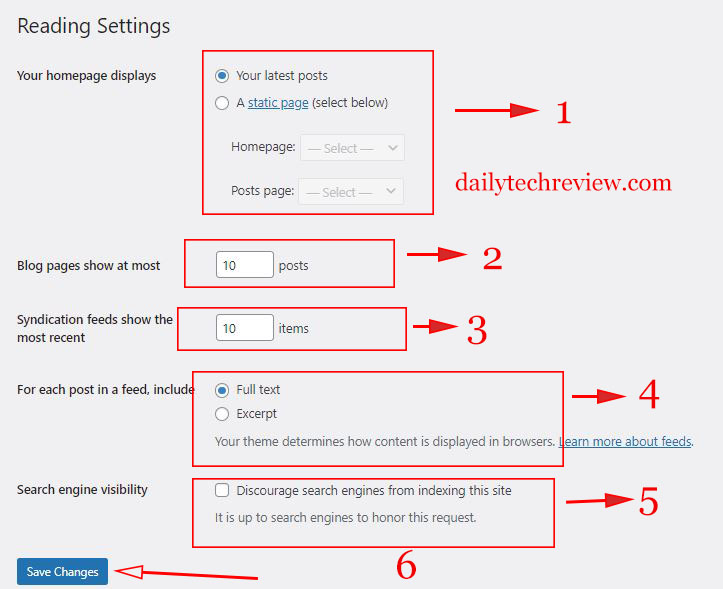
वर्डप्रेस के रीडिंग सेटिंग के पहले ऑप्शन में आपको मुख्य दो ऑप्शन दिखाई देंगे जिससे आप निश्चित कर सकते है की आपके वेबसाइट के होम पेज पर पब्लिश किये गए कंटेंट किस तरह दिखना चाहिए
- Your latest posts
- A static page
Your latest posts : यदि आप अपने वेबसाइट या ब्लॉग के लिए पहले ऑप्शन Your latest posts का चुनाव करते है तो आपके वेबसाइट के होम पेज पर पब्लिश होने वाले सभी पोस्ट और आर्टिकल तिथिक्रमानुसार लिस्ट (chronological list ) में दिखयी देंगी। इस ऑप्शन से जब भी कोई यूजर आपके वेबसाइट पर आएगा तो सभी लेटेस्ट पब्लिश पोस्ट ऊपर और नीचे स्क्रॉल करने पर पुराने पोस्ट दिखाई देंगे।
A static page : यदि आप दूसरे ऑप्शन को सेलेक्ट करते है तो इसमें आपको अन्य दो ऑप्शन हाई लाइट हो जायेंगे जिसमे Homepage के ड्राप डाउन ऑप्शन पर क्लीक करके आप अपने वेबसाइट के लिए डिज़ाइन किये गए पेज का सिलेक्शन कर सकते है और Posts page ऑप्शन से वेबसाइट पर पब्लिश किये जाने वाले पोस्ट और आर्टिकल के पेज का सिलेक्शन कर सकते है। अधिकतर वेबसाइट में दूसरे ऑप्शन का सिलेक्शन किया जाता है क्योकि वेबसाइट के होम पेज का डिज़ाइन विज़िटर यूजर को अधिक अट्रेक्शन और अटेन्शन देने के लिए डिज़ाइन किया जाता है और और पोस्ट के लिए एक अन्य पेज को डिज़ाइन किया जाता है।
उदाहरण के लिए आप https://dailytechreview.com पर क्लीक करके इस वेबसाइट के होम पेज पर जा सकते है और WordPress articles पर क्लीक करके वेबसाइट के आर्टिकल पर जा सकते है।
2 . Blog pages show at most
इस ऑप्शन से आप इस बात को निश्चित कर सकते है की वेबसाइट के सिंगल पेज पर आप कुल कितने पोस्ट को डिस्प्ले करना चाहते है by defaults 10 नंबर सेट रहता है इसे अपने जरुरत के अनुसार सेट कर सकते है।
3. syndication feeds show the most recent
वर्डप्रेस के इस ऑप्शन से आप RSS फीड के लिए पोस्ट की संख्या को निश्चित कर सकते है। जब कोई सब्सक्राइबर आपके वेबसाइट का फीड एक्सेस करेगा तो उसको क्रमानुसार कितने आर्टिकल शो होना चाहिए । By defaults RSS फीड आर्टिकल की संख्या 10 रहती है आप इसे बड़ा और घटा भी सकते है।
4. For each post in a feed, include
वर्डप्रेस के इस ऑप्शन से आप यह निर्धारित कर सकते है कि फ़ीड में पूरा आर्टिकल शो करना चाहते है या फिर आर्टिकल का कुछ भाग शो करना चाहते है।
5 . Search engine visibility
चेक बॉक्स के रूप में वर्डप्रेस रीडिंग सेटिंग का यह सबसे लास्ट ऑप्शन होता है इस ऑप्शन से वर्डप्रेस में आपकी साइट को सर्च इंजन से इंडेक्सिंग से रोकने के लिए किया जाता है । वेबसाइट को सर्च इंजन इंडेक्स से हटाने के दो तरीके होते है पहले तरीके में आप वर्डप्रेस वेबसाइट के प्रत्येक पेज में कोड लगा कर वेबसाइट को सर्च इंजन को इंडेक्सिंग और क्रॉलिंग से रोक सकते है और दूसरे तरीके में आप वेबसाइट के robots.txt फाइल में सर्च इंजन को crawl या index होने से रोक सकते है।
यदि आप इन दोनों ऑप्शन के आलावा आप इस चेक बॉक्स में टिक करने के बाद भी सर्च इंजन को आपके वेबसाइट में क्रॉल नहीं करा सकते है लेकिन अधिकतर समय में वेबसाइट को सर्च इंजन में क्रॉल और इंडेक्स करने की जरुरत पड़ती है जिससे वेबसाइट का कंटेंट सर्च रिजल्ट में आता है और वेबसाइट का कंटेंट अधिक से अधिक यूजर के पास जाता है और वेबसाइट पॉपुलर होती है इसलिए इस ऑप्शन को uncheck करना ही सही तरीका होता है।
6 .Save Changes
रीडिंग पेज में अपने और विज़िटर के अनुसार सेटिंग हो जाने के बाद सेटिंग को परमानेंट सेव करने के लिए save Changes पर क्लिक करे जिससे आपकी सेटिंग डेटाबेस में अपडेट हो जाती है। आप जैसे ही save changes पर क्लिक करेंगे कन्फर्मेशन टेक्स्ट बॉक्स आपके स्क्रीन में आ जायेगा जो आपको यह सूचित करता है की आपकी सेटिंग डेटाबेस में सफलतापूर्वक सेव हो गयी है।
लेखक के अंतिम शब्द
वर्डप्रेस के इस टुटोरिअल में हमने WordPress Reading Settings के बारे में विस्तृत जानकारी दिया और उम्मीद करते है की आपको इस आर्टिकल से वर्डप्रेस रीडिंग सेटिंग के बारे में सही जानकारी मिली होगी। इस लेख से आपको सही जानकारी मिली होगी तो हमारे मिशन “Sabhi Technical Bane ” को सफल बनाने के लिए और आर्टिकल को अधिक से अधिक लोगो तक पहुंचाने के लिए सोशल मीडिया में शेयर करे। इस आर्टिकल से सम्बंधित किसी तरह के सलाह और फीडबैक के लिए कमेंट करे हमारी टीम आपके सभी सवालों का जवाब देगी । इसी तरह की जानकारी के लिए हमारे अन्य वेबसाइट siyaservice.com पर जाये।