इस आर्टिकल में हम जानेगे की वर्डप्रेस वेबसाइट में पोस्ट को कैसे Add कर सकते है। पोस्ट तिथिक्रमानुसार (Chronological Order ) पब्लिश किया गया वेबसाइट कंटेंट होता है एक ब्लॉगर वेबसाइट पर डिजिटल कंटेंट को पोस्ट के माध्यम से पब्लिश कर सकता है , पोस्ट को ब्लॉग , ब्लॉग पोस्ट और आर्टिकल के नाम से जाना जाता है। वेबसाइट पर दिखाई देने वाला सभी प्रकार का कंटेंट पोस्ट और पेजस के रूप में रहता है किसी भी वेबसाइट के लिए पोस्ट और पेज दोनों महत्वपूर्ण होते है। इस आर्टिकल में ( WordPress post kya hai) एक नयी पोस्ट को Create करने के बारे में विस्तार से जानेगे।
वर्डप्रेस पोस्ट क्या है WordPress post Kya Hai
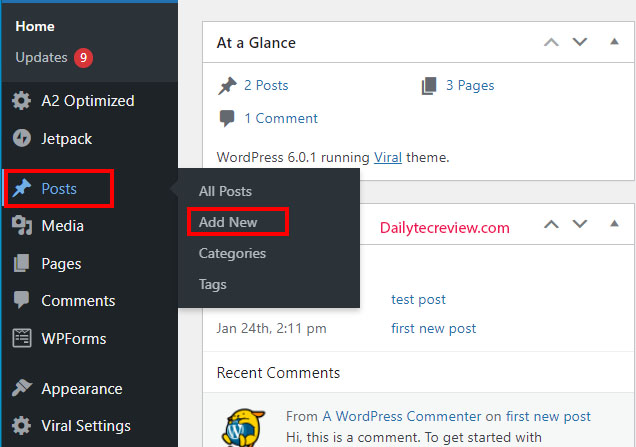
वर्डप्रेस के यूजरनाम और पासवर्ड की मदद से लॉगिन करने पर डैश बोर्ड के बाये साइड में Post का ऑप्शन दिखाई देगा। पोस्ट ऑप्शन पर क्लिक करने या फिर माउस के कर्सर को ले जाने पर पोस्ट से सम्बंधित अन्य ऑप्शन दिखाई देंगे जिसमे आपको Add New ऑप्शन पर क्लिक करना है जैसे की नीचे की स्क्रीन में देख सकते है।
Add New पर क्लिक करते ही डिफ़ॉल्ट टेक्स्ट एडिटर के साथ एक ब्लैंक पोस्ट ओपन हो जायेगा। जहा पर आप पहले से लिखे कंटेंट को पोस्ट कर सकते है या फिर डायरेक्ट पोस्ट लिख सकते है। वर्डप्रेस में पोस्ट लिखने के लिए कुछ आवश्यक बाते।
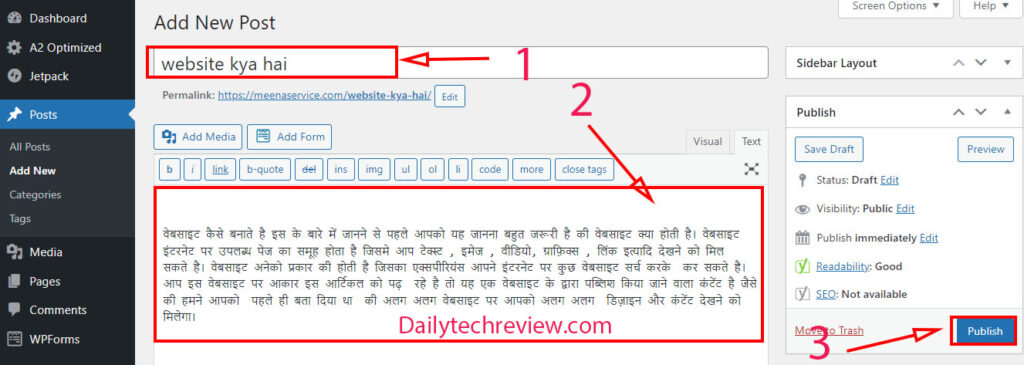
- यहाँ पर आपको पोस्ट का टाइटल लिखना है जो पास या आर्टिकल की सबसे पहली हैडिंग होती है।
- यहाँ से आप पोस्ट में कंटेंट या मैटर लिख सकते है या पहले से लिखे मैटर को यहाँ पेस्ट कर सकते है।
- पोस्ट या आर्टिकल में लेखन और SEO कार्य पूर्ण होने के बाद Publish ऑप्शन पर क्लिक करे
पोस्ट ऊपर बताये गए मुख्य तीन ऑप्शन के आलावा कुछ कुछ अन्य ऑप्शन भी दिखाई देंगे जिसे आगे आने वाले आर्टिकल में डिटेल्स में जानने वाले है लेकिन ऑप्शन देख कर आपके मन में उठ रहे डाउट को दूर करने के लिए इन्हे शार्ट में समझते है।
- Save Draft − यदि आप अधूरा पोस्ट को लिख कर इसे बाद में पूर्ण करना चाहते है या बाद में उस आर्टिकल पब्लिश करना चाहते है तो पोस्ट को लिख कर Save Draft पर क्लिक करे ।
- Preview − आर्टिकल को पूरा लिखने के बाद चेक करना चाहते है की पब्लिश होने के बाद आर्टिकल कैसा दिखाई देगा तो preview पर क्लिक करें।
- Move to Trash − यदि आप पोस्ट को वर्डप्रेस वेबसाइट से डिलीट करना चाहते है तो Move to Trash ऑप्शन पर क्लिक करे।
- Status − यहाँ से आप आर्टिकल की स्थित जान सकते है जैसे की आपका आर्टिकल पब्लिश है , ड्राफ्ट में है या पब्लिश होने के लिए schedule किया गया है
- Visibility − यहाँ से आप अपने पोस्ट की visibility को चेक और चेंज कर सकते है जैसे की आप चाहते है की आपका आर्टिकल सभी को व्यू होना चाहिए या प्राइवेट होना चाहिए।
- Published − इस ऑप्शन से आप आर्टिकल के पब्लिश होने का समय मैनेज कर सकते है।
- Categories – इस ऑप्शन से आप पोस्ट की किसी विशेष केटेगरी में रख सकते है जिससे आपको और व्यूअर को आर्टिकल खोजने और मैनेज करने में मदद मिलती है।
- Tags : टैग से आप आर्टिकल के लिए एक या एक से अधिक कीवर्ड को एंटर कर सकते है जिसे यूजर पोस्ट को अन्य कीवर्ड्स से सर्च कर सकता है।
- Feature Image : इस ऑप्शन से आप अपने पोस्ट के लिए फीचर इमेज लगा सकते है जो आपके पोस्ट के टाइटल के नीचे दिखाई देना वाला पिक्टर होगा।