
इस टुटोरिअल में हम आपको बतायेगें की एक्सेल की किसी सेल के डाटा को रोटेट कैसे किया जाये ( How To rotate excel cell data in hindi). माइक्रोसॉफ्ट के एक्सेल शीट के सेल में बॉय डिफॉल्ट्स डाटा हॉरिज़ॉन्टली डिस्प्ले होता है लेकिन आप इसे अपने जरुरत के अनुसार डाटा को वर्टीकल एंगल में डिस्प्ले करा सकते है। सेल इन्सर्ट लिए गए डेट , नंबर , हैडिंग वर्ड्स आदि को वर्टिकल में रोटेट करके स्पेडशीट में डाटा अधिक व्यवस्थित और अट्रैक्टिव बना सकते है।
यदि आप excel के स्प्रेडशीट पर काम करना चाहते है जहा कॉलम को हैडिंग के रूप में इस्तेमाल करना चाहते है लेकिन आपको हैडिंग का टेक्स्ट साइज कॉलम से बड़ा है और आप स्प्रेडशीट कॉलम में अधिक हैडिंग का इस्तेमाल करना चाहते है . इस तरह की स्थित में आप कॉलम के साइज को हेडिंग के अनुसार बड़ा भी कर सकते है लेकिन कॉलम का साइज बड़ा करने से स्प्रेडशीद वर्टिकली बढ़ जाएगी और आपको हैडिंग चेक करने के लिए डाटा सीट को बार बार स्क्रॉल करना होगा।
दूसरा तरीका यह है की आप कलम के टेक्स्ट को अपने जरुरत के अनुसार रोटेट (घुमावदार) कर सकते है जिससे आपके कॉलम का साइज भी नहीं बढ़ेगा। इस तकनीक से आप डाटा में कम जगह पर अधिक कॉलम का इस्तेमाल कर सकते है।
एक्सेल में टेक्स्ट को एंगल पर कैसे रोटेट करें rotate excel cell data in hindi
अगर आपके पास एक डाटा शीट है जैसे की नीचे स्क्रीन में देख रहे है और आप चाहते है कि इसकी पहली row जो हैडिंग की तरह इस्तेमाल हुआ है उसे rotate करना चाहते है तो इसके लिए आप नीचे बताये गए स्टेप्स को फॉलो करे।
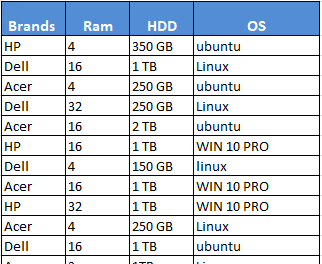
सबसे पहले डाटा सीट को ओपन करें। सेल में अपने अनुसार डाटा को इन्सर्ट करे और फिर Cell को सेलेक्ट करे जिसे आप रोटेट करना चाहते है

रिबन में होम टैब पर जाकर Alignment Section के नीचे राइट कार्नर में आपको छोटा सा आइकॉन दिखाई देगा उस पर क्लिक करें। Icon हाफ स्क्वायर में एक एरो जो दाये साइड में नीचे की तरफ पॉइंट करेगा।
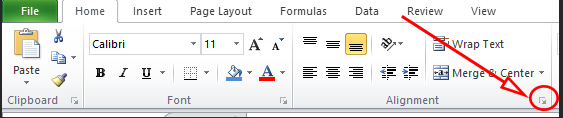
  1: एक्सेल में सेल फॉर्मेट विंडोज को ओपन करने के लिए आप कीबॉर्ड से CTRL +1 की से भी ओपन कर सकते है।
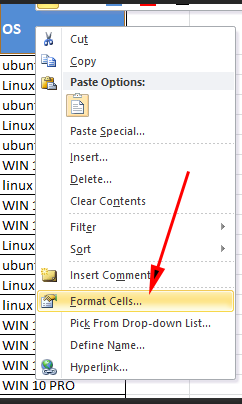
  2:  एक्सेल में सेल के टेक्स्ट को रोटेट करने के लिए सेल को सेलेक्ट करके राइट क्लिक करे और फिर Cell Format पर क्लिक करें
Cell Format विंडोज ओपन होने के बाद Alignment Tab परक्लिक करे , Orientation Section में आप सेल के डाटा को अपने अनुसार 90 डिग्री तक रोटेट कर सकते है। नीचे डिग्री नुम्ब्रीक एक्शन में डिग्री का नंबर देकर टेक्स्ट को रोटेट कर सकते है। पॉजिटिव नंबर डालने पर cell text ऊपर की तरफ रोटेट होगा और नेगेटिव नंबर डालने पर सेल टेक्स्ट नीचे क तरफ रोटेट होगा।

सेल में टेक्स्ट को अपने अनुसार Rotate करने के बाद सेव और सेल टेक्स्ट को रोटेट करने के लिए Format Cells विंडो के नीचे दिख रहे OK पर क्लिक करे
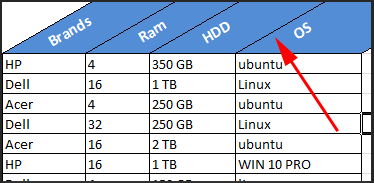
एक्सेल सेल के डाटा को रोटेट कैसे करे
सेल को सेलेक्ट करे जिसके टेक्स्ट को रोटेट करना चाहते है

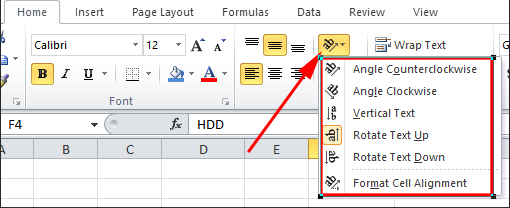
रिबन के होम में जाकर एलाइनमेंट सेक्शन में Orientation बटन पर क्लिक करें , orientation पर क्लिक करते ही सेल के text को रोटेट करने के अनेको ऑप्शन दिखाई देंगे। जहा पर अपने अनुसार टेक्स्ट को रोटेट कर सकते है।

- Angle Counterclockwise ऑप्शन से सेलेक्ट किये गए डाटा को ऊपर की साइड लेफ्ट से राइट की तरफ कर सकते है। जैसे की उदाहरण के लिए हमने January मंथ को किया है .
- Angle clockwise इस ऑप्शन से आप सेलेक्ट सेल डाटा को वर्टिकली ऊपर से नीचे की तरफ कर सकते है उदाहरण के लिए नीचे February मंथ को देख सकते है
- Vertical Text : सेलेक्ट किये गए सेल डाटा को ऊपर से नीचे की तरफ दिखा सकते है जैसे की हमने नीचे March महीने को किया है।
- Rotate Text Up एक्सेल स्प्रेडशीट में सेलेक्ट किये गए टेक्स्ट को नीचे से ऊपर की साइड अरेंज कर सकते है जैसे की हमने नीचे April महीने को किया है।
- Rotate Text Down एक्सेल स्प्रेडशीट में सेलेक्ट किये गए टेक्स्ट को ऊपर से नीचे की साइड अरेंज कर सकते है . जैसे की हमने नीचे May महीने को किया है।
- Format Cell Alignment इस ऑप्शन से आप सेल में लिखे गए टेक्स्ट को angle , टेक्स्ट को वर्टीकली , हॉरिजॉन्टली आदि सेटिंग दे सकते है।
related articles
MS Excel में डुप्लीकेट डाटा कैसे पता लगाए और डिलीट करे .. पूरी जानकरी
एक्सेल में बुलेट कैसे लगाते हैं? 3 आसान तरीके
एक्सेल में पाइवोट टेबल क्या है , पाइवोट टेबल का यूज़ कैसे कर सकते है.


