
आज का आर्टिकल आपके लिए बेहद ट्रिकी और उपयोगी होने वाला है क्योकि इस remap keyboard keys in hindi आर्टिकल में हम आपको कंप्यूटर कीबोर्ड की ख़राब या न इस्तेमाल होने वाली key को अन्य वर्किंग key के साथ मैपिंग करने वाले है। जिससे आपका ख़राब और कीबोर्ड उपयोगी बन जायेगा।
कंप्यूटर को सही तरीके से कार्य कराने के लिए और कमांड देने के लिए कीबोर्ड इनपुट डिवाइस के रूप में सबसे अधिक इस्तेमाल किया जाता है। लेकिन कभी कभी कीबोर्ड में टेक्निकल या फिजिकल प्रॉब्लम आने के कारण कीबोर्ड की कुछ मुख्य कीस काम करना बंद कर देती है जिसके परिणाम स्वरुप उस कीबोर्ड के साथ काम करना मुश्किल हो जाता है।
ऐसी परिस्थित में कंप्यूटर की सभी अन्य keys तो अच्छे से कार्य करती है और कुछ तो ऐसी कीस होती है जिनका हम इस्तेमाल भी नहीं कर पाते है लेकिन कीबोर्ड से कुछ सबसे महत्वपूर्ण keys के काम न करने से के हमें नया कीबोर्ड बदलना पड़ता है। और कभी कभी कंडीशन ऐसी भी हो सकती की आप उस समय नए कीबोर्ड को खऱीदने या अरेंज करने में असमर्थ हो।
How To remap keyboard keys in hindi
ऐसी अवस्था में आपको लगता होगा की क्या कोई ऐसी तकनीक है जिससे हम कीबोर्ड की ख़राब keys को कीबोर्ड में न इस्तेमाल होने वाले या अन्य key के साथ मैप कर सकते है। तो आपकी जानकारी के लिए बता दे की ऐसा आप कर सकते है और इसके लिए कई सॉफ्टवेयर और तकनीक उपलब्ध है।
नीचे हम आपको कीबोर्ड की किसी भी keys को किसी अन्य key के साथ मैप करने के लिए सबसे उपयोग और फ़्री सॉफ्टवेयर बारे में बताने वाले है, और साथ में कंप्यूटर कीबोर्ड को Remap करने के बारे में भी बताने वाले है।
windows 10 या विंडोज के अन्य OS में कीबोर्ड key मैप करने के लिए आप Microsoft’s free PowerToys utility का इस्तेमाल करके कीबोर्ड की काम न करने वाली keys को अन्य Working keys के साथ मैप कर सकते है।
आपको इस प्रोसेस को सही तरीके से समझाने के लिए या उदाहरण के लिए हम अपने कंप्यूटर कीबोर्ड की Windows Key को किसी अन्य कीस के साथ मैप करने के बारे में बताने वाले है। आप इस प्रोसेस को फॉलो करके कंप्यूटर कीबोर्ड की अन्य keys को map कर सकते है।
इसके लिए सबसे पहले आप Microsoft की वेबसाइट से फ्री PowerToys Software को डाउनलोड और सिस्टम में इनस्टॉल करे।
PowerToys सॉफ्टवेयर को कंप्यूटर में डाउनलोड और इनस्टॉल करने के बाद इसे लांच करे और Sidebar में जाकर “Keyboard Manager” ऑप्शन पर क्लिक करें।
“Keyboard Manager में क्लिक करने के बाद “Remap A Key” ऑप्शन पर क्लिक करे।
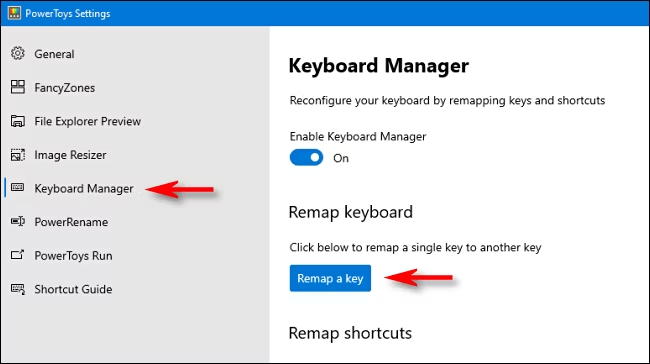
Remap A Key पर क्लिक करने के बाद एक pop up ओपन होगा जहा पर आपको कीबोर्ड के Key को मैप करने के Plus Sign (+) पर क्लिक करना है।

यहाँ पर आप सुनिश्चित कर सकते है की आस कंप्यूटर कीबोर्ड की किस Key को कीबोर्ड की अन्य key के साथ मैप करना चाहते है या कीबोर्ड में डबल keys को किसी अन्य के साथ मैप करना चाहते है। यहाँ पर हमने आपको समझाने के लिए Keyboard की Right Side CTRL key को कीबोर्ड के लेफ्ट साइड Windows Key के साथ मैप किया है। आप जरुरत के अनुसार अन्य Key को मैप कर सकते है और एक से अधिक key को मैप करने के लिए Plus Sign (+) पर क्लीक करके अन्य कीस को भी मैप कर सकते है।

maping की प्रोसेस सही तरीके से हो जाने के बाद OK पर क्लिक करें यहाँ पर windows OS आपको वार्निंग देगा की आप जिस key को Remap कर रहे है वह उपयोग योग्य नहीं होगी क्योंकि आपने इसे किसी अन्य फ़ंक्शन के लिए असाइन किया है। आप इस बात को जानते है इसलिए इसे अनदेखा कर और “Continue Anyway” पर क्लिक करें।
इसके बाद आपके कंप्यूटर कीबोर्ड की नयी Key एक्टिव हो जाएगी जिसे आप चेक और इस्तेमाल कर सकते है।
windows Computer में Mapping key कैसे रिमूव करें
हालांकि की कंप्यूटर पर अच्छे परफॉरमेंस और बेहतर रिजल्ट प्राप्त करने के लिए इसे अधिक समय तक इस्तेमाल नहीं किया जाना चाहिए। यदि आपका मन बदलता है और आप अन्य key को मैप करना चाहते है या फिर remaping को रिमूव करना चाहते है तो इसके लिए आप PowerToys सॉफ्टवेयर को पुनः लांच करे। और Keyboard Manager > Remap A Key ऑप्शन में जाकर trash ऑप्शन पर क्लिक करके remap Key को डिलीट कर सकते है। इससे आपका कंप्यूटर पुरानी व्यवस्था में आ जायेगा।

On-Screen Keyboard इस्तेमाल करें
यदि आप keybaord remap नहीं करना चाहते है या इसके लिए किसी अन्य सॉफ्टवेयर का इस्तेमाल नहीं करना चाहते है तो इसके लिए आप माइक्रोसॉफ्ट के On-Screen Keyboard का इस्तेमाल कर सकते है।
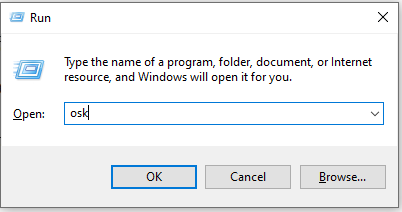
कंप्यूटर पर ऑन स्क्रीन कीबोर्ड इस्तेमाल करने के लिए कीबोर्ड से Win + R प्रेस करके Run windows ओपन करें और osk टाइप करने के बाद एंटर करें
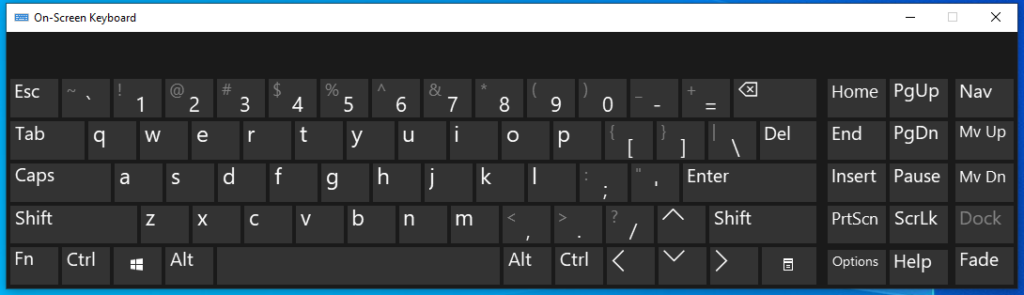
इससे आपके स्क्रीन पर एक वर्चुअल कीबोर्ड डिस्प्ले होगा जिसको इस्तेमाल करने के लिए मतलब की कंप्यूटर में कुछ इनपुट देने Mouse का इस्तेमाल कर सकते है।
इस आर्टिकल में हमने जाना की कंप्यूटर कीबोर्ड को किसी अन्य key के साथ मैप कैसे करे। उम्मीद करते है की remap keyboard keys in hindi आर्टिकल में दी जाने वाली जानकारी आपके कंप्यूटर नॉलेज को बढ़ाने में मदद करेगी। फीडबैक और कंप्यूटर सवाल के लिए कमेंट कर सकते है।
सम्बंधित जानकारी
- Guest Account क्या है और विंडोज़ 10 में गेस्ट अकाउंट कैसे बनाये

- Dektop Kya Hai ? डेस्कटॉप के प्रमुख कार्य
- Batch File क्या है ? बैच फाइल के उपयोग और कैसे चलाए
- Computer में New Drive Create और Format कैसे बनाये
- पीडीएफ क्या है? कम्प्यूटर से PDF File कैसे बनाये।
- ऑपरेटिंग सिस्टम में Virtual Memory क्या है ? फ़ायदे , नुक़सान और कैसे कार्य करता है
- Computer और Laptop में Alarm Clock कैसे सेट करे
- Computer Hosts Files क्या है ? उपयोग और Edit कैसे करें
- Windows 10 Computer में New User Account कैसे बनाये


