Install windows 11 in hindi माइक्रोसॉफ्ट द्वारा विंडोज 11 को लांच किये बहुत दिन हो गए लेकिन माइक्रोसॉफ्ट ने विंडोज 10 ऑपरेटिंग सिस्टम को इस्तेमाल करने वाले यूजर को फ्री में विंडोज 11 अपडेट करने का ऑप्शन भी दिया है। विंडोज 11 operating system में विंडोज 10 की तुलना में बहुत सारे नए और स्मार्ट फीचर देखने को मिलते है यदि आप विंडोज 11 के लिए नए है और आपको नहीं पता है की विंडोज 11 को सिस्टम में कैसे डाउनलोड और इनस्टॉल किया जाये तो चिंता करने की कोई बात नहीं क्योकि इस आर्टिकल के द्वारा हम आपको विंडोज 11 को डाउनलोड और इनस्टॉल करने के तरीके को स्टेप बाई स्टेप तरीके से बताएँगे।
इस समय विंडोज 11 को डाउनलोड और इंस्टॉल करने के पांच प्रमुख तरीके उपलब्ध हैं। जिन्हे आप अपने सिस्टम के जरुरत के अनुसार सिस्टम में इनस्टॉल कर सकते है। पहले के 3 तरीको से आप विंडोज 11 का इंस्टालेशन बड़ी आसानी से कर सकते है जिसमे माइक्रोसॉफ्ट आटोमेटिक आपके सिस्टम की Requirement को चेक करता है और कुछ स्टेप को फॉलो करके आप इसे आसानी से इनस्टॉल कर सकते है , इन तीन तरीकों में आपके सिस्टम के फाइलों या डेटा के लॉस होने का रिस्क नहीं रहता है लेकिन 4 और 5 ऑप्शन से windows 11 के इंस्टालेशन में क्लीन इंस्टालेशन प्रक्रिया शामिल है जिसमे डाटा के लॉस होने का खतरा रहता है
Windows 11 को इनस्टॉल करने के तरीके Install windows 11 in Hindi
- विंडोज 10 से विंडोज 11 को फ्री में अपडेट कर सकते है
- Windows 11 installation assistant को सिस्टम में डाउनलोड करके इनस्टॉल कर सकते है
- Windows Insider program का उपयोग विंडोज 11 इनस्टॉल कर सकते है।
- मीडिया क्रिएशन टूल का इस्तेमाल करके विंडोज 11 को इनस्टॉल किया जा सकता है
- Windows 11 ISO फाइल को डाउनलोड करके मैनुअली क्लीन Installation किया जा सकता है
windows 11 को इनस्टॉल और अपडेट करने से पहले आपको विंडोज 11 की हार्डवेयर जरूरतों को अनिवार्य और ध्यान पूर्वक पढ़ने की जरुरत है यदि आपका सिस्टम माइक्रोसॉफ्ट द्वारा बताये गए हार्डवेयर जरूरतों को पूरा नहीं करता है तो सिस्टम में विंडोज 11 का अपडेट इनस्टॉल नहीं होगा , विंडोज 11 के इंस्टालेशन के समय आपका सिस्टम हैंग हो सकता है , या फिर कोई Response न दे और इंस्टालेशन को फ़ैल कर दे जिससे आपके सिस्टम में पहले से इनस्टॉल विंडोज ऑपरेटिंग सिस्टम में क्रैश हो सकता है।
विंडोज 11 के लिए हार्डवेयर Requirement को जानने के मुख्य दो तरीके है। पहला आप माइक्रोसॉफ्ट के वेबसाइट पर जाकर विंडोज 11 की जरूरतों को पढ़ सकते है और दूसरा आप पीसी हेल्थ चेक ऐप को सिस्टम में रन कर सकते है।
OS अपडेट करके विंडोज 11 इनस्टॉल करे
विंडोज 11 को इनस्टॉल करने का यह सबसे आसान तरीका होता है इसके लिए आपको विंडोज अपडेट ऑप्शन में जाकर manually मैसेज चेक करना पड़ेगा यदि आपके सिस्टम में विंडोज 11 का अपडेट उपलब्ध है तो आप नीचे बताये गए स्टेप्स से विंडोज 10 को update करके windows 11 install कर सकते है। इस तरह से अपडेट करने पर आपके सिस्टम में किसी भी तरह के डाटा और फाइल्स के लॉस होने का खतरा बिल्कुल नहीं रहता है।
- Start > Settings > Update & Security > Windows Update > Check for updates.
- Step : विंडोज 10 के Setting पर क्लिक करके Update & Security पर जाये उसके बाद सिस्टम के अपडेट मैसेज को चेक करें।
- Step 2: Windows Update में आपको Message चेक करने की जरुरत है की Windows 11 का अपडेट उपलब्ध होना चाहिए। अब आपको मैसेज के नीचे ब्लू बटन में Download And Install पर क्लिक करके Terms को एक्सेप्ट करके इनस्टॉल करना है।
- Step : Download And Install पर क्लिक करते ही आपके सिस्टम में विंडोज 11 के अपग्रेड के लिए Download Process प्रतिशत के रूप में दिखाई देगा।
- Step अपडेट का प्रोसेस 100 % Complete होने पर सिस्टम विंडोज 11 के अपडेट लिए ब्लू कलर के बॉक्स में सिस्टम को रीस्टार्ट करने का ऑप्शन दिखाई देगा Restart now ऑप्शन कर क्लिक करने के बाद आपका सिस्टम विंडोज 11 के अपग्रेड की प्रक्रिया को कम्पलीट करने के लिए एक से दो बार रीस्टार्ट होगा। अपग्रेड कम्पलीट होने पर विंडोज 11 का डेस्कटॉप स्क्रीन आपके सिस्टम में दिखाई देगा।

Installation Assistant से विंडोज 11 इनस्टॉल करे
यदि Windows 10 के सिस्टम में विंडोज 11 का windows Update Message दिखाई नहीं देता है तो आप Windows 11 Installation Assistant से विंडोज 11 को इनस्टॉल कर सकते है। इस Process से सिस्टम में विंडोज 11 को इनस्टॉल करने के लिए आपके सिस्टम को माइक्रोसॉफ्ट द्वारा बताई गयी Minimum Hardware Requirement को पूरा करना होगा।
- Step 1: सबसे पहले माइक्रोसॉफ्ट की Official Download Website पर जाकर Windows 11 Installation Assistant ऑप्शन दिखायी देगा और उसके नीचे आपको नीले बटन में Download Now के ऑप्शन पर क्लिक करना है।

- Step 2: Installation Assistant टूल को सिस्टम में डाउनलोड होने होने देना है। यह एक छोटा सा ऐप है और इसके डाउनलोड का समय आपके इंटरनेट स्पीड पर निर्भर करती है। डाउनलोड कम्पलीट होने के बाद Windows11InstallationAssistant.exe पर डबल क्लिक करे उसके बाद स्क्रीन में एक Prompt ओपन होगा जिसमे Yes पर क्लिक करे
- Step 3: पॉप अप बॉक्स में आपको Accept and install को सेलेक्ट करना है उसके बाद सिस्टम में विंडोज 11 को इनस्टॉल करने के लिए आपको मुख्य तीन स्टेप्स को Follow करना होगा। पहले स्टेप में विंडोज 11 का डाउनलोड प्रक्रिया शामिल है। विंडोज 11 के डाउनलोड की गति आपके सिस्टम स्पीड और इंटरनेट की स्पीड पर निर्भर करती है। इस स्टेप्स में आपको Microsoft की कुछ terms और conditions को एक्सेप्ट करने के लिए भी कहा जा सकता है।

- Step 4: दूसरे स्टेप्स में विंडोज 11 डाउनलोड फाइल की स्थित की जाँच करेगा जैसेकि पूरी Windows 11 ISO फाइल डाउनलोड हुए है या नहीं इस प्रक्रिया में सिस्टम को कुछ सेकण्ड्स लग सकता है।
- Step 5: थर्ड स्टेप्स में आप इंस्टालेशन प्रोसेस देखने को मिलेगा जिसमे बैकग्राउंड में विंडोज 11 इनस्टॉल होता हुआ दिखाई देगा। विंडोज 11 के इस इंस्टालेशन में लगभग 30 मिनट्स का टाइम लग सकता है लेकिन यह इस बात पर भी निर्भर करता है की आपके सिस्टम की स्पीड अच्छी होनी चाहिए।
- Step 6 : इंस्टालेशन का तीसरा चरण कम्पलीट होने के बाद Restart now पर क्लिक करे , इसके बाद सिस्टम आपको संकेत देगा की आप जल्द ही सिस्टम से signed out होने वाले है अब आप PC के रीस्टार्ट और सिस्टम में विंडोज 11 के इनस्टॉल होने का इन्तजार करे इस प्रक्रिया में सिस्टम आपसे 30 मिनट्स से 1 घंटे का समय ले सकता है यह आपके सिस्टम की स्पीड और CPU स्पीड पर भी निर्भर करता है।

- Step 7 : जब आपके सिस्टम में विंडोज 11 इनस्टॉल हो रहा होगा तो आप इंस्टालेशन की प्रक्रिया को प्रतिशत में देख पाएंगे। विंडोज 11 के इंस्टालेशन के टाइम सिस्टम कई बार Automatic रीस्टार्ट होगा तो इसके लिए आपको टेंशन लेने की जरुरत नहीं है क्योकि यह सिस्टम इंस्टालेशन की प्रक्रिया होती है। windows 11 का इंस्टालेशन कम्पलीट होते ही सिस्टम के स्क्रीन में sign-in का पेज आ जायेगा जहा से sign-in करके विंडोज 11 का डेस्कटॉप पा सकते है।
Windows Insider Program से विंडोज 11 इनस्टॉल करे।
यदि ऊपर बताये गयी दो तरीको से windows 11 को install करने में असमर्थ है , तो आप Windows 11 को Windows Insider Program के माध्यम से इनस्टॉल कर सकते हैं। इस तरीके से इनस्टॉल किया गया विंडोज आपके सिस्टम में स्टेबल नहीं होता है यह आपके सिस्टम में विंडोज 11 का प्रीव्यू दिखाने जैसा होता है।
- Step 1 : Settings> Update & security> Windows Insider Program पर जाएं। इसके बाद आप Microsoft को अपने सिस्टम से लिंक करें यदि आप windows insider program में पहली बार लॉगिन कर रहे है तो आपको कई चैनल देखने को मिलेंगे जैसे की Dev, Beta, और Release Preview. इस समय विंडोज 11 के लिए Dev, Beta चैनल के लिए टेस्टिंग चालु है। इनमे से आप अपने जरुरत के अनुसार एक चैनल सेलेक्ट कर सकते है।

- एक पॉप अप विंडोज ओपन होगी जिसमे आपको ‘Link an account’ पर क्लिक करना है यदि आप विंडोज में पहले से लॉगिन है तो आपको चेंनेल के नाम दिखाई देंगे।

- Step 2: विंडोज 11 के टेस्टिंग के लिए Beta Version सबसे स्टेबल और एक्सपिएन्स माना जाता है। यदि आप विंडोज टेस्टिंग और प्रीव्यू के लिए इस ऑप्शन को चुनते है तो इसमें आपको bugs और टेक्निकल issue जैसी समस्या कम मिलती है।

- यदि आप विंडोज 11 के लिए लेटेस्ट और अच्छे वर्शन देखना चाहते है तो आपको Dev चैनल ज्वाइन करना चाहिए जो प्रत्येक हफ्ते कुछ नए फीचर के साथ रिलीज़ होता है।
- Step 3: अपने जरुरत के अनुसार सही चैनल को सेलेक्ट करने के बाद सेलेक्ट चैनल को Confirm करे। उसके बाद माइक्रोसॉफ्ट में लॉगिन करने के यूजर नाम और पासवर्ड से लॉगिन करे। यदि आपका सिस्टम माइक्रोसॉफ्ट के अकाउंट में पहले से लॉगिन है तो आपका सिस्टम आटोमेटिक रीस्टार्ट हो जायेगा।

- Confirm ऑप्शन पर क्लिक करते ही आपका सिस्टम Restart के लिए कहेगा अब आपको Restart Now पर क्लिक करना है।

- Step 4 : जब आपका सिस्टम रीस्टार्ट हो जाये तो आप Settings > Update & security ऑप्शन में जाकर update को फिर से चेक करे। अब आप विंडोज 11 को अपडेट के लिए देख सकते है। अब आप नीचे ब्लू बटन में Download and install ऑप्शन पर क्लिक करके सिस्टम में विंडोज 11 को अपडेट के माध्यम से इनस्टॉल कर सकते है।

- आपके नेटवर्क की स्पीड के अनुसार Windows 11 के Update को डाउनलोड होने में समय लगेगा। अपडेट सफलतापूर्वक डाउनलोड होने के बाद Restart Now पर क्लिक करे।

Restart Now ऑप्शन पर क्लिक करते है आपका सिस्टम कुछ समय के बाद नए विंडोज 11 ऑपरेटिंग सिस्टम में लॉगिन और डेस्कटॉप का स्क्रीन दिखाई देगा।

Windows 11 ISO फाइल डाउनलोड कैसे करे
यदि पहले बताये गए ऑप्शन से आप विंडोज 11 को सिस्टम में इनस्टॉल नहीं कर पा रहे है या कोई अन्य प्रॉब्लम को फेस कर रहे है तो आप इस प्रोसेस से सिस्टम में विंडोज 11 को बड़ी आसानी से इनस्टॉल कर सकते है। जैसे की हमने पहले भी बताया था की किसी भी तरीके से विंडोज 11 को इनस्टॉल करने के लिए सिस्टम की हार्डवेयर Requirement पूरी होनी चाहिए।
इस तरीके से windows 11 को इनस्टॉल करने पर आपके सिस्टम का पूरा डाटा डिलीट हो सकता है इसलिए सिस्टम में windows 11 ऑपरेटिंग सिस्टम को इनस्टॉल करने से पहले सिस्टम से important डाटा को चेक कर ले और उसका बैकअप ले। इस ऑप्शन से आप वर्चुअल मशीन में भी windows 11 को इनस्टॉल कर सकते है जिसको आप आने वाले आर्टिकल में देख सकते है।
- Step : सबसे पहले आप माइक्रोसॉफ्ट के ऑफिसियल वेबसाइट पर जाये और Download Windows 11 Disk Image (ISO) ऑप्शन पर जाकर select Download ड्राप डाउन ऑप्शन पर क्लिक करके Windows 11 multi-edition ISO को सेलेक्ट करने के बाद नीचे ब्लू बटन पर Download ऑप्शन पर क्लिक करे

- Download ऑप्शन पर क्लिक करने के बाद आपके स्क्रीन में विंडोज 11 की भाषा का चुनाव करने के लिए Choose Option का ऑप्शन दिखाई देगा Choose Option क्लिक करके अपने अनुसार भाषा का चुनाव करे। हमने इस आर्टिकल में English (united State) भाषा को सेलेक्ट करने के बाद Confirm बटन पर क्लिक किया है ।

भाषा को कन्फर्म करने के बाद 64-bit Downloads ऑप्शन दिखाई देगा इस ऑप्शन पर क्लिक करते ही windows 11 का Download Process आपके सिस्टम में स्टार्ट हो जायेगा

ISO इमेज फाइल से विंडोज 11 को कैसे इनस्टॉल करे How To Install Windows 11 in Hindi
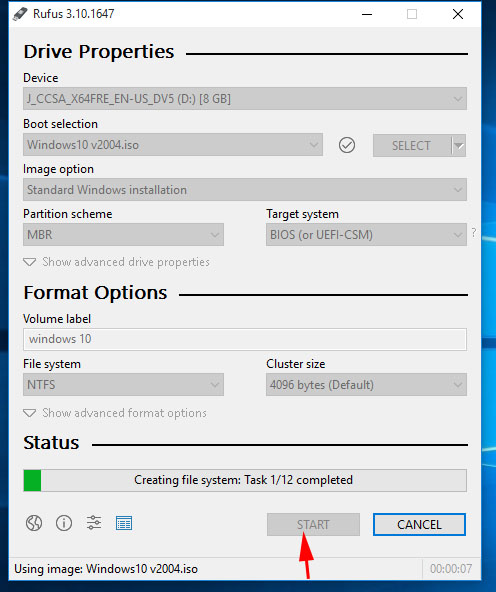
- Step : windows 11 की इंस्टालेशन फाइल Successful डाउनलोड होने के बाद इंस्टालेशन की फाइल को bootable बनाने के लिए Rufus Software को इनस्टॉल करने की जरूरत है। Rufus bootable मीडिया बनाने के लिए सबसे अच्छा सॉफ्टवेयर माना जाता है।

- Step : Rufus को डाउनलोड करने के बाद रुफुस सॉफ्टवेयर को रन करें , सॉफ्टवेयर को रन करने से पहले सिस्टम के USB पोर्ट में 8 GB से अधिक स्टोरेज वाले Bootable मीडिया (पेन ड्राइव ) को अच्छे से कनेक्ट कर दे। रुफुस सॉफ्टवेयर को रन करने के बाद Empty USB ड्राइव को सेलेक्ट करे। Boot Section से Disk या ISO image को सिस्टम से ब्राउज करे जहा आपने windows 11 installation मीडिया को डाउनलोड किया है।

- Step : डिवाइस में Empty USB ड्राइव और Boot section से windows 11 की इंस्टालेशन ISO फाइल को सही तरीके से ब्राउज करने के बाद Start ऑप्शन पर क्लिक करते ही windows 11 के लिए bootable मीडिया बनने की प्रक्रिया सुरु हो जाएगी जिसके लिए 10 से 15 मिनट का लग सकते है।
- Step : Bootable मीडिया रेडी होने के बाद इसे उस सिस्टम में कनेक्ट करे जिसमे आप windows 11 install करना चाहते है और सिस्टम के BIOS में जाकर USB मीडिया को फर्स्ट बूट डिवाइस बनाकर बायोस सेटअप को सेव करके बहार निकले
- Step : यदि आपके द्वारा डाउनलोड Windows 11 Installation ISO फाइल सही से डाउनलोड किया है , Rufus सॉफ्टवेयर के द्वारा bootable मीडिया सही तरीके से बनी है , और आपने Bootable मीडिया को सही पोर्ट और Bios सेटअप सही तरीके से किया है तो कुछ सेकण्ड्स में windows 11 installation setup आपके सिस्ट के स्क्रीन में दिखाई देगा।
- यहाँ पर आपको माइक्रोसॉफ्ट के अन्य ऑपरेटिंग सिस्टम के जैसे विंडोज को इनस्टॉल करने के लिए Language , कीबॉर्ड इनपुट लैंग्वेज , टाइम एंड करेंसी फॉर्मेट को सेलेक्ट करना है।

- Windows 11 ऑपरेटिंग सिस्टम के इंस्टालेशन प्रोसेस को आगे बढ़ाने के लिए Install Now पर क्लिक करे।

- यदि आपके पास Windows 11 की Activation Key है तो आप इसे डाल कर विंडोज एक्टिवेट कर सकते है या फिर इंस्टालेशन के बाद भी विंडोज को activate किया जा सकता है। इस आर्टिकल में हमने windows 11 को बाद में एक्टिवेट करेंगे इसलिए हमने ‘I Don’t Have Product Key पर क्लिक किया और ऑपरेटिंग सिस्टम के इंस्टालेशन प्रोसेस को आगे बढ़ाने के लिए next पर क्लिक करे।

- जरुरत के अनुसार विंडो के Edition को सेलेक्ट करे और इंस्टालेशन की प्रक्रिया को आगे बढ़ाने के लिए Next पर क्लिक करे।

- माइक्रोसॉफ्ट के Terms और कंडीशंस को स्क्रॉल करके सही से पढ़े और उसके बाद ‘I Accept The Microsoft Software license Terms …..’ पर चेक मार्क लगा कर windows 11 के इंस्टालेशन प्रोसेस को आगे बढ़ाने के लिए Next पर क्लिक करें

- यहाँ पर आपको दो ऑप्शन दिखाई देंगे Upgrade और Custom यदि आपके सिस्टम में पहले से इनस्टॉल windows 11इनस्टॉल है और उसे अपग्रेड करना चाहते है तो पहले ऑप्शन (Upgrade ) को सेलेक्ट करे। विंडोज 11 के न्यू इंस्टालेशन के लिए Custom पर क्लिक करे और इंस्टालेशन की प्रक्रिया को आगे बढ़ाने के लिए Next पर क्लिक करे।

- windows 11 को इनस्टॉल करने के लिए सिस्टम से कनेक्ट हार्ड डिस्क में पार्टीशन बनाने के लिए New ऑप्शन पर क्लिक करने के बाद पार्टीशन का साइज देकर Ok पर क्लिक करते ही एक अन्य पार्टीशन बन जायेगा ,और इंस्टालेशन की प्रक्रिया को आगे बढ़ाने के लिए Next पर क्लिक करे।

- सिस्टम में पार्टीशन क्रिएट करने के बाद Next पर क्लिक करते ही आपके सिस्टम में windows 11 installation की प्रोसेस स्टार्ट हो जाएगी। विंडोज 11 के इंस्टालेशन की कम्पलीट होने की प्रोसेस को Percentage में देख सकते है। इंस्टालेशन के समय सिस्टम आटोमेटिक कई बार रीस्टार्ट होगा तो सीके लिए आपको टेंशन नहीं लेना है।

- इंस्टालेशन कम्पलीट होने के बाद विंडोज को सेटअप करने के लिए कुछ आवश्यक सेटिंग करनी पड़ती है। जैसे की नीचे की स्क्रीन में आपको आप देख सकते है जहा आपको अपना Country Or Region सेलेक्ट करके YES पर क्लिक करना है।

- विंडोज 11 के Keyboard layout के लिए लैंग्वेज को अपने अनुसार सेलेक्ट करे और इंस्टालेशन को आगे बढ़ाने के लिए YES पर क्लिक करे।

विंडोज 11 के लिए सिस्टम नाम सेट करे यदि आप इंस्टालेशन के बाद कंप्यूटर का नाम सेट करना चाहते है तो Not For Now ऑप्शन पर क्लिक करे अन्यथा कंप्यूटर का नाम सेट कर के इंस्टालेशन की प्रक्रिया को आगे बढ़ाने के लिए Next पर क्लिक करे

- विंडोज 11 को किस उद्देश्य से उपयोग करना चाहते है उसके अनुसार दो में से किसी एक को सेलेक्ट करने के बाद Next पर क्लिक करे

- यदि आपका अकाउंट माइक्रोसॉफ्ट में बना है तो लॉगिन करे अन्यथा लोकल अकाउंट से लॉगिन करें

विंडोज 11 के इंस्टालेशन के बाद आप सिस्टम में अपने जरूरत के अनुसार कुछ बेसिक इनफार्मेशन के साथ इंस्टालेशन की प्रक्रिया को पूरा कर सकते है। इस आर्टिकल में हमने बताया की विंडोज 11 को इनस्टॉल कैसे इनस्टॉल करें (Install windows 11 in Hindi) और उम्मीद करते है की यह आर्टिकल आपको अच्छा लगा होगा तो इसे अधिक से अधिक शेयर करे और इस आर्टिकल से सम्बंधित किसी तरह के फीडबैक के लिए कमेंट करे।


