उम्मीद करते है की इस बात से आप अच्छी तरह परिचित होंगे की सभी इलेक्ट्रॉनिक डिवाइस में CPU किया जाता है फिर चाहे आप स्मार्टफोन का इस्तेमाल करे , कंप्यूटर , लैपटॉप या अन्य कोई इलेक्ट्रॉनिक डिवाइस। लेकिन सवाल आता है की यदि हम कंप्यूटर का इस्तेमाल करते है तो computer ka processor kaise check kare , कैसे पता कप्यूटर में इस्तेमाल होने वाला प्रोसेसर का model और speed क्या है।
Computer CPU या प्रोसेसर क्या होता है इस बारे में हम पहले ही विस्तार से चर्चा कर चुके है आज यहाँ हम कंप्यूटर और लैपटॉप में इस्तेमाल किये जाने वाले प्रोसेसर स्पेसिफिकेशन और परफॉरमेंस के बारे में जानने वाले है। प्रत्येक कंप्यूटर में कम से कम एक प्रोसेसर का इस्तेमाल किया जाता है, जिसे CPU या central processing unit आदि नामो से जाना जाता है। आपके कंप्यूटर में इस्तेमाल किया जाने वाला CPU संभवतः Intel या AMD का हो सकता है। नीचे के स्टेप्स में आप कंप्यूटर या लैपटॉप में इस्तेमाल होने वाले CPU और उसके परफॉरमेंस को विस्तार से जान पाएंगे।
Settings App से कंप्यूटर CPU चेक करें
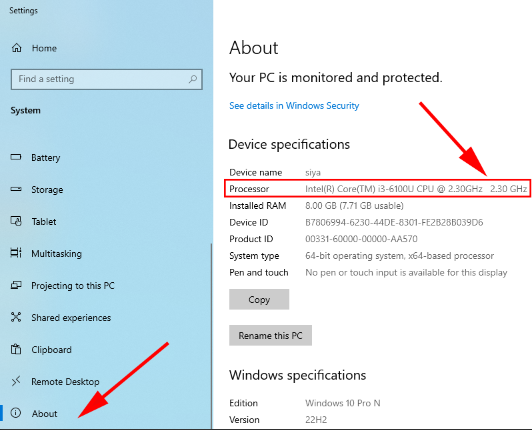
कंप्यूटर में इस्तेमाल किये जाने वाले Processor को चेक करने के लिए start Menu में क्लिक करके Setting App पर क्लिक करने के बाद System और About पर क्लिक करने के बाद राइट साइड में Device Specification के नीचे Processor के आगे CPU नाम , स्पीड और मॉडल चेक किया जा सकता है।
Setting Apps को शॉर्टकट से ओपन करने के लिए “Windows +I” प्रेस करे और “system” पर क्लिक करके “About” में जा सकते है या फिर Windows Start मेनू पर क्लिक करने के बाद “About” सर्च करें।
Task Manager से Computer CPU चेक करें
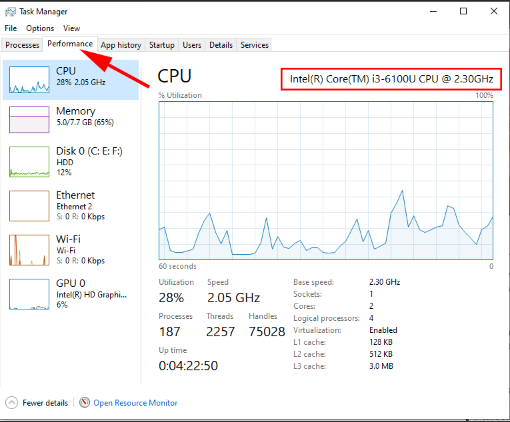
Windows 10 और Windows 11 में Task Manager में जाकर भी CPU की इनफार्मेशन को प्राप्त कर सकते है। इसके लिए कंप्यूटर के Taskbar पर राइट-क्लिक करें और “Task Manager” सेलेक्ट करें या “Task Manager” लॉन्च करने के लिए कीबोर्ड से Ctrl+Shift+Esc प्रेस करे । “Performance” टैब पर क्लिक करें और “CPU” पर क्लिक करें । यहाँ पर आपको कंप्यूटर का प्रोसेसर मॉडल , स्पीड आदि दिखाई देगी यदि टास्क मैनेजर में परफॉरमेंस दिखाई नहीं देता है तो “More Details ऑप्शन पर क्लिक करें।
System Information App से कंप्यूटर CPU चेक करें
System Information app की मदद से आप कंप्यूटर CPU के आलावा अन्य जानकारी को आसानी से चेक कर सकते है। कंप्यूटर में सिस्टम इनफार्मेशन को ओपन करने के लिए start Menu में क्लिक करने के बाद “msinfo” Search करें
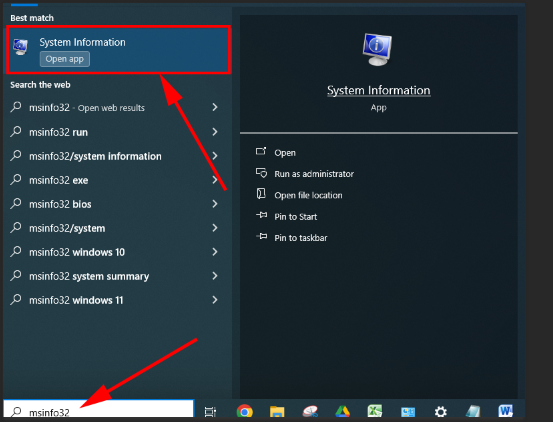
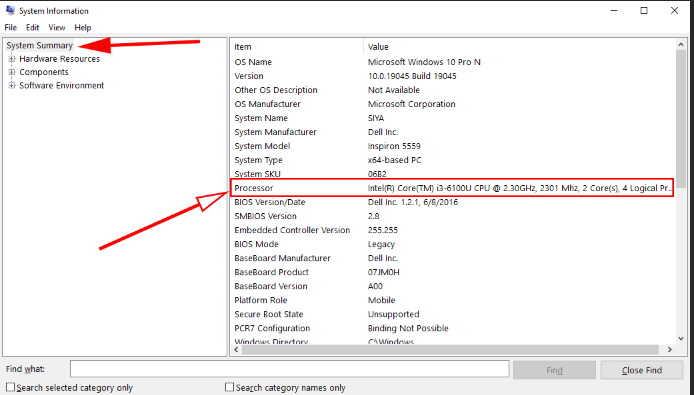
रिजल्ट में “System Information” पर क्लिक करें “Summary” टैब पर क्लिक करें और नीचे की तरफ स्क्रॉल करके जब तक “Processor” इनफार्मेशन दिखाई न दें।
Command Prompt से CPU पता करे
विंडोज सिस्टम के Start Menu पर क्लिक करके command Prompt सर्च करें और उसे ओपन करे। या फिर कीबोर्ड से Windows + R प्रेस करने के बाद Run विंडोज ओपन करे और Command Prompt या cmd टाइप करें।
कमांड प्रांप्ट ओपन होने के बाद wmic cpu get caption कमांड टाइप करे और एंटर करे। इसकी मदद से आप सिस्टम मॉडल नंबर जैसी जानकारी प्राप्त कर पाएंगे। CPU की परफॉरमेंस और लोड चेक करने के लिए wmic cpu get loadpercentage कमांड का इस्तेमाल कर सकते है।

BIOS या UEFI से CPU डिटेल्स पता करे
यदि आप कंप्यूटर में लॉगिन नहीं कर पा रहे है तो कंप्यूटर CPU चेक करने के लिए अन्य तरीक़े जैसे की सिस्टम के BIOS or UEFI firmware सेटिंग स्क्रीन में जाकर भी चेक कर सकते है। या फिर कंप्यूटर या लैपटॉप से साथ मिले डॉक्युमनेट से भी चेक किया जा सकता है।

आपके द्वारा पूछे गए सवाल computer ka processor kaise check kare का हमने बहुत ही सरल और आसान तरीके से ज़वाब देने का प्रयास किया है। उम्मीद करते है की आपको इससे कभी मदद मिलेगी। आपके सवाल और फीडबैक हमें और बेहतर बनाने में मदद करते है।
सम्बंधित जानकारी
- Guest Account क्या है और विंडोज़ 10 में गेस्ट अकाउंट कैसे बनाये

- Dektop Kya Hai ? डेस्कटॉप के प्रमुख कार्य
- Batch File क्या है ? बैच फाइल के उपयोग और कैसे चलाए
- Computer में New Drive Create और Format कैसे बनाये
- पीडीएफ क्या है? कम्प्यूटर से PDF File कैसे बनाये।
- ऑपरेटिंग सिस्टम में Virtual Memory क्या है ? फ़ायदे , नुक़सान और कैसे कार्य करता है
- Computer और Laptop में Alarm Clock कैसे सेट करे
- Computer Hosts Files क्या है ? उपयोग और Edit कैसे करें
- Windows 10 Computer में New User Account कैसे बनाये