आज के समय में कंप्यूटर का उपयोग सभी जगह किया जाता है। बहुत बार ऐसी स्थित आती है जिसमे हम अपने कंप्यूटर को दूसरे के साथ शेयर करते है ऐसी स्थित में हम कंप्यूटर का पूरा एक्सेस नहीं सकते है। इस समस्या के समाधान के लिए कंप्यूटर में अलग-अलग यूज़र अकाउंट बनाए जाते हैं। इन्हीं में से एक होता है गेस्ट अकाउंट (Guest Account)। यह अकाउंट अस्थायी यूज़र्से के लिए होता है, जिन्हें लिमिटेड एक्सेस के साथ कंप्यूटर उपयोग करने की परमिशन होती है। इस आर्टिकल में हम विस्तार से जानेंगे कि कंप्यूटर गेस्ट अकाउंट क्या होता है, (computer guest account in hindi) इसकी विशेषताएं, उपयोग, फायदे-नुकसान, और इसे कैसे एक्टिवेट या डिसेबल किया जाता है।
गेस्ट अकाउंट क्या होता है? (Computer Guest Account In Hindi)
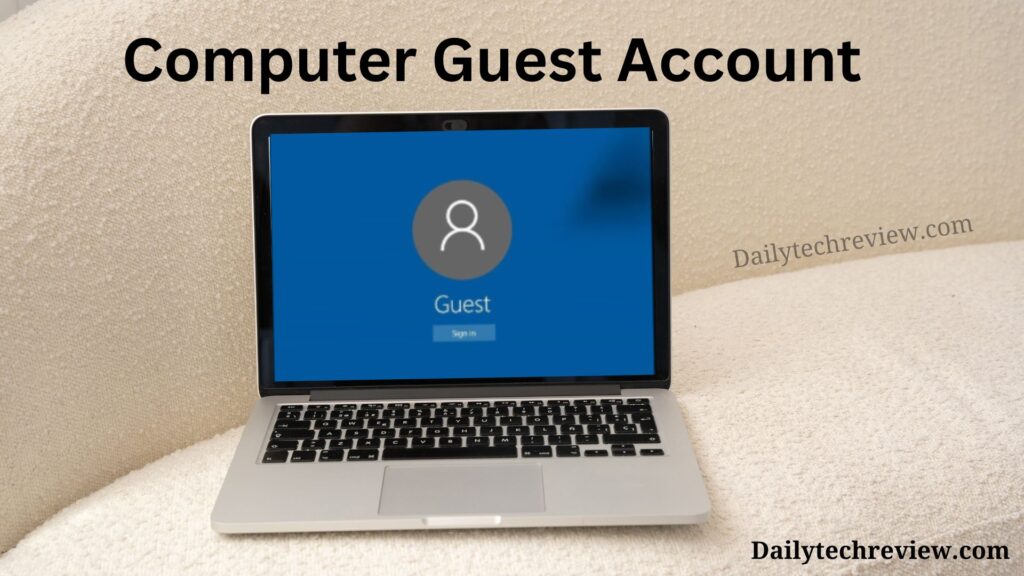
विंडोज कंप्यूटर में गेस्ट अकाउंट एक प्रकार का यूज़र अकाउंट होता है जो कंप्यूटर में टेंपरेरी तरीके से उपयोग करने वालों के लिए बनाया जाता है। कंप्यूटर में गेस्ट अकाउंट का उपयोग उस कंडीशन में किया जाता है जब आप अपने पर्सनल कंप्यूटर को टेम्पररी या कुछ समय के लिए किसी अन्य के साथ शेयर करना चाहते है।
यदि कोई यूजर आपके कंप्यूटर में गेस्ट अकाउंट से लॉगिन करता है तो वह कुछ सर्विस के साथ ही कंप्यूटर को उपयोग कर पायेगा। कंप्यूटर की किसी तरह की सेटिंग को चेंज नहीं कर पायेगा , ऐप्स इंस्टॉल इनस्टॉल नहीं कर पाएगा और वह आपके प्राइवेट डाटा को एक्सेस नहीं पर पायेगा।
Related Article: Windows 10 Computer में New User Account कैसे बनाये
गेस्ट अकाउंट की विशेषताएँ (Guest Account Features in Hindi)
विंडोज कंप्यूटर में उपयोग होने वाले Guest Account को उपयोग करने से पहले आपको उसके फीचर को समझना बहुत जरूरी हो जाता है। नीचे आप Guest Account की कुछ विशेषताओं को समझ सकते है।
- सीमित एक्सेस (Limited Access)
- सॉफ्टवेयर इंस्टॉल नहीं कर सकते
- फाइल सेव करना सीमित होता है
- प्राइवेट डाटा सुरक्षित रहता है
- सिस्टम सेटिंग्स बदल नहीं सकते
- इंटरनेट उपयोग कर सकते हैं
- पासवर्ड की जरूरत नहीं होती
- टेंपरेरी अकाउंट होता है
गेस्ट अकाउंट की कुछ सीमाएँ (Limitation Of Guest Account)
गेस्ट अकाउंट में कई सीमाएँ होती हैं। Guest Account का उपयोग करने वाला यूजर कंप्यूटर की सेटिंग्स बदल नहीं सकता और कोई नया सॉफ्टवेयर इंस्टॉल नहीं कर सकता। गेस्ट अकाउंट से लॉगिन करने वाला यूजर किसी दूसरे यूज़र की फाइल्स को एक्सेस नहीं कर सकता , जिससे सिस्टम की प्राइवेसी बनी रहती है।
गेस्ट अकाउंट में सेव की गई फाइल्स लॉगआउट होते ही डिलीट हो जाती हैं। कुछ प्रोग्राम और फीचर्स का उपयोग भी सीमित होता है। इसके अलावा, गेस्ट यूज़र को एडमिन की तरह पूरे सिस्टम पर कण्ट्रोल नहीं मिलता। यह अकाउंट सिर्फ अस्थायी जरूरतों के लिए होता है, इसलिए इसे मुख्य कार्यों के लिए इस्तेमाल नहीं किया जा सकता।
Related Article: Windows 10 /11 में फ़ाइल , फ़ोल्डर Hide और Show कैसे करें
गेस्ट अकाउंट का उपयोग क्यों किया जाता है?
गेस्ट अकाउंट का उपयोग ऐसी स्थित में किया जाता है जब कोई यूजर कुछ समय के लिए आपका कंप्यूटर या लैपटॉप इस्तेमाल करना चाहता है। इस अकाउंट से यूज़र इंटरनेट चला सकता है, कुछ फाइलें देख सकता है, और बेसिक काम कर सकता है, लेकिन वह आपकी प्राइवेट फाइलें एक्सेस कर सकता है और ना ही सिस्टम सेटिंग्स बदल सकता है।
यह अकाउंट अस्थायी होता है और इसमें सेव की गई जानकारी लॉगआउट के बाद मिट जाती है। गेस्ट अकाउंट का मुख्य उद्देश्य आपकी प्राइवेसी और सिस्टम की सिक्योरिटी बनाए रखना होता है। गेस्ट अकाउंट का बच्चों या अनजान लोगों को कंप्यूटर देने के लिए भी उपयोगी किया जाता है।
Related Article: Windows 10 /11 Lock Screen कैसे Change करें
गेस्ट अकाउंट के नुकसान
गेस्ट अकाउंट के कुछ नुकसान भी होते हैं। इसमें सीमित सुविधाएं होती हैं, जैसे सॉफ्टवेयर इंस्टॉल या सिस्टम सेटिंग्स बदलना संभव नहीं होता। इसमें सेव की गई फाइलें लॉगआउट के बाद हट जाती हैं, जिससे जरूरी डाटा खो सकता है। कुछ हार्डवेयर डिवाइस जैसे प्रिंटर या स्कैनर पूरी तरह से काम नहीं करते।
गेस्ट अकाउंट में कोई सुरक्षा पासवर्ड नहीं होता, जिससे कभी-कभी अनजान लोग भी कंप्यूटर चला सकते हैं। इसमें एडमिन एक्सेस नहीं होने के कारण जरूरी काम नहीं किए जा सकते। कुल मिलाकर, गेस्ट अकाउंट अस्थायी उपयोग के लिए तो अच्छा है, लेकिन इसकी कार्यक्षमता सीमित होती है।
Related Article: कंप्यूटर कीबोर्ड में Windows Key क्या है और इसके प्रमुख कार्य
गेस्ट अकाउंट एक्टिवेट कैसे करें?
कंप्यूटर में गेस्ट अकाउंट को क्रिएट करने और इनेबल करने के कई तरीके है। आपकी जानकारी के लिए बता दे की windows 10 में Control Panel से गेस्ट अकाउंट को इनेबल करना आसान नहीं है। यदि आप कंप्यूटर में यूजर अकाउंट इनेबल करना चाहते है तो इसके लिए आपको नीचे बताये गए स्टेप्स को फॉलो करना होगा।
Command Prompt से Guest Account एक्टिव करें
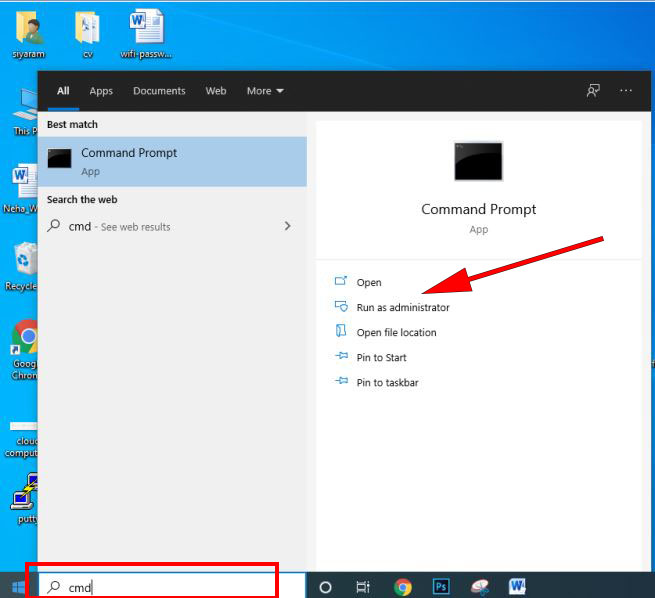
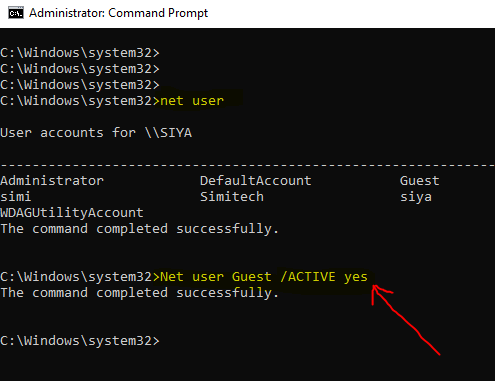
विंडोज 10 कंप्यूटर में Guest User अकाउंट होता है जो डिफ़ॉल्ट रूप से inactive होता है। यदि आप विंडोज के डिफ़ॉल्ट अकाउंट को एक्टिव करना चाहते है तो इसके लिए Command Prompt को Run As Administrator से ओपन करके प्रांप्ट में “Net user guest /active: yes” कमांड रन करना होगा।
विंडोज सर्च में Command Prompt या cmd सर्च करे और रिजल्ट में आये Run As Administrator पर क्लिक करें। पॉप अप विंडोज ओपन होने के बाद “Yes ” पर क्लिक करें।
विंडोज कंप्यूटर में कमांड प्रांप्ट विंडोज ओपन होने के बाद नीचे दिए गए कमांड को cmd में रन करें।कमांड टाइप करने के बाद एंटर करे, अब गेस्ट अकाउंट एक्टिव हो जाएगा।
Related Article: Windows Computer में एक साथ कई Multiple Folder कैसे बनाएं
डिएक्टिवेट करने के लिए (Diactivate Computer Guest Account In Hindi)
Windows 10 और Windows 11 में गेस्ट अकाउंट का उपयोग करने के बाद उसे पुनः डीएक्टिवेट करने के लिए आपको नीचे बताये गए स्टेप का उपयोग करना चाहिए।
- Start Menu खोलें और Settings पर क्लिक करें।
- अब Accounts ऑप्शन पर जाएँ।
- Family & other users पर क्लिक करें।
- “Other users” में दिए गए Guest Account को चुनें।
- उस पर क्लिक करके Remove बटन दबाएँ।
- कन्फर्म करें, और गेस्ट अकाउंट हट जाएगा।
Command Prompt के जरिए
- Start Menu में जाएँ, CMD सर्च करें।
- उस पर राइट क्लिक करें और “Run as Administrator” चुनें।
- गेस्ट अकाउंट डिसेबल करने के लिए नीचे दिए गए कमांड को टाइप करे और enter करते ही सिस्टम से Guest Account डिसेबल हो जायेगा।
net user Guest /active:no
निष्कर्ष
विंडोज ऑपरेटिंग सिस्टम में गेस्ट अकाउंट एक अत्यंत उपयोगी फीचर है जो कंप्यूटर में अस्थायी यूज़र्स को लिमिटेड एक्सेस देने का कार्य करता है। यह अकाउंट सिस्टम में सिक्योरिटी और प्राइवेसी बनाये रखने का अच्छा तरीका है। हालांकि, इसका प्रयोग सावधानी से किया जाना चाहिए और आवश्यकतानुसार ही इसे एक्टिव रखना चाहिए।
यदि आप अपने कंप्यूटर की सुरक्षा को प्राथमिकता देते हैं, तो गेस्ट अकाउंट का उपयोग एक स्मार्ट विकल्प है। यह न केवल आपकी निजी जानकारी को सुरक्षित रखता है, बल्कि दूसरों को सीमित समय के लिए कंप्यूटर इस्तेमाल करने की सहूलियत भी देता है।
Related Website: Complete Tutorials of Computer, Networking and Technical News and more
- Guest Account क्या है और विंडोज़ 10 में गेस्ट अकाउंट कैसे बनाये

- Icon Kya Hai ? परिभाषा , प्रकार और कार्य
- Dektop Kya Hai ? डेस्कटॉप के प्रमुख कार्य
- Batch File क्या है ? बैच फाइल के उपयोग और कैसे चलाए
- Computer में New Drive Create और Format कैसे बनाये
- पीडीएफ क्या है? कम्प्यूटर से PDF File कैसे बनाये।
- ऑपरेटिंग सिस्टम में Virtual Memory क्या है ? फ़ायदे , नुक़सान और कैसे कार्य करता है
- Computer और Laptop में Alarm Clock कैसे सेट करे
- Computer Hosts Files क्या है ? उपयोग और Edit कैसे करें