
इस आर्टिकल में हम आपको बताएंगे की वर्डप्रेस में केटेगरी क्या है और वर्डप्रेस में नया केटेगरी कैसे जोड़ सकते है (How To Add Category in WordPress)। केटेगरी से सम्बंधित जानकारी के लिए इस आर्टिकल को पूरा पढ़े
वर्डप्रेस में केटेगरी पोस्ट और आर्टिकल को ग्रुप में मैनेज करने की सुविधा देता है। यदि आप वर्डप्रेस में अलग अलग टॉपिक्स के लिए एक नया केटेगरी बनाना चाहते है तो इसके लिए आपको इस आर्टिकल को अंत तक पड़ने की जरुरत है। इस आर्टिकल में हम बताएंगे की केटेगरी को क्रिएट किया जा सकता है। मन लो आपके ब्लॉग में कंप्यूटर , सोशल मीडिया , वर्डप्रेस ,जॉब और प्रोग्रामिंग के बारे में पोस्ट पब्लिश करते है तो इस कंडीशन में आपको प्रत्येक टॉपिक्स के लिए अलग अलग ग्रुप ( केटेगरी) बनाने की जरुरत होगी जिससे आपके वेबसाइट के पोस्ट को समझना आसान हो जाता है
केटेगरी के फायदे
- केटेगरी से आप पोस्ट को विषय के अनुसार ग्रुप्स में मैनेज कर सकते है.
- पोस्ट को केटेगरी में ऐड करके व्यवस्थित करना आसान हो जाता है।
- वर्डप्रेस के पोस्ट को टॉपिक के अनुसार केटेगरी में ऐड करने से वेबसाइट के साइड बार फुटर , और मेनू में आसानी से ऐड किया जा सकता है।
- पोस्ट को केटेगरी में व्यवस्थित होने से विज़िटर यूजर सम्बंधित पोस्ट और टुटोरिअल में आसानी से जान सकता है।
वर्डप्रेस में नया केटेगरी कैसे जोड़े | Add Category in WordPress
- वर्डप्रेस में नया केटेगरी ऐड करने के लिए सबसे पहले आपको एडमिन यूजर अकाउंट और पासवर्ड से वर्डप्रेस के डैशबोर्ड में लॉगिन करना पड़ेगा।
- वर्डप्रेस के डैश बॉर्ड में सफलतापूर्वक लॉगिन करने के बाद बाये साइड में आपको Post मेनू दिखाई देगा।
- Post मेनू पर क्लिक करते ही पोस्ट से सम्बंधित अनेको ऑप्शन दिखाई देंगे जिसमे Category ऑप्शन भी शामिल है।
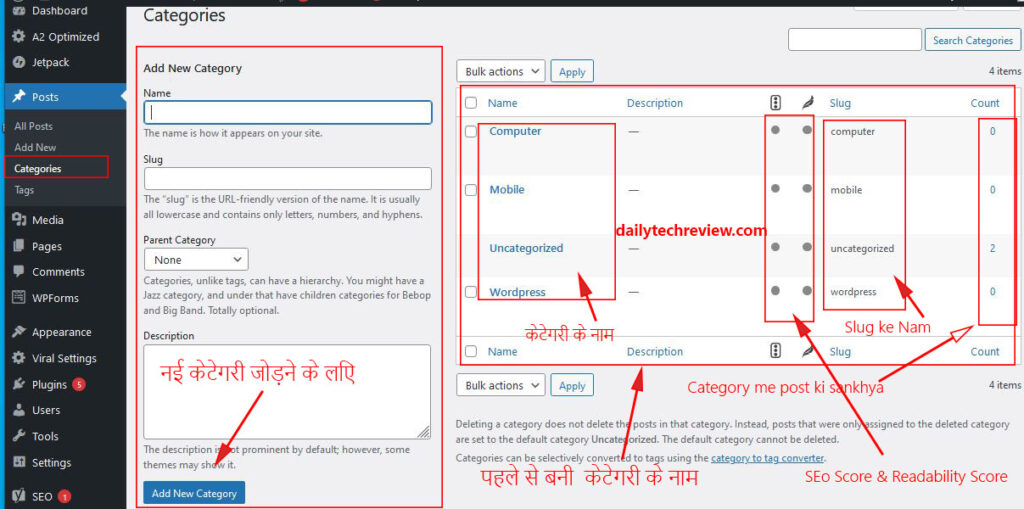
- केटेगरी ऑप्शन पर क्लिक करने पर WordPress Category पेज ओपन हो जायेगा।जहा पर आपको नयी केटेगरी को ऐड करने और पहले से बनी केटेगरी के नाम देख सकते है यदि आपने एक नयी वेबसाइट बनाने के लिए वर्डप्रेस इनस्टॉल किया है तो By Defaults “Uncategorized” केटेगरी दिखाई देगी।
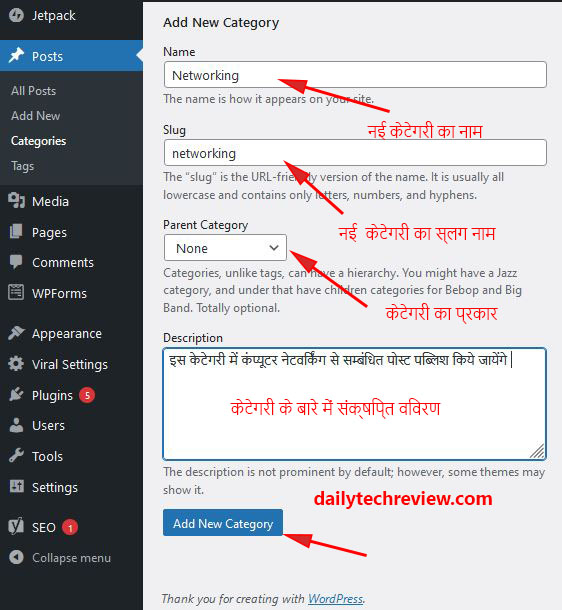
- वर्डप्रेस में नयी केटेगरी को ऐड करने के लिए नीचे दिए गए ऑप्शन पर अपने वेबसाइट या ब्लॉग के अनुसार डिटेल्स को भरे।
- Name : इस ऑप्शन में आपको नए केटेगरी का नाम लिखना है केटेगरी का नाम वेबसाइट या ब्लॉग के टॉपिक के अनुसार रख सकते है।
- Slug : यह आपके केटेगरी का यूआरएल होता है स्लग को हमेशा केटेगरी नाम के अनुसार साधारण और यूजर फ्रेंडली होना चाहिए जिसमे लोअर चैरेक्टर , Number, hyphens का इस्तेमाल कर सकते है ।
- Parent Category : इस ड्राप डाउन मेनू से आप इस नए केटेगरी को किसी अन्य केटेगरी के अंदर sub category के जैसे बना सकते है या फिर इसे Parent Category भी बना सकते। इस नए केटेगरी को Parent Category में रखने के लिए ड्राप डाउन मेनू से None ऑप्शन सेलेक्ट करे जो by Defaults रहता है।
- Description : यह ऑप्शन किसी किसी theme में रहता है और नहीं भी हो सकता है। इस ऑप्शन से वर्डप्रेस के नए केटेगरी के बारे में संक्षिप्त रूप से इनफार्मेशन दे सकते है जैसे की यह केटेगरी में किस तरह के कंटेंट पोस्ट पब्लिश किये जायेंगे
- Add New Category : ऊपर दिए गए सभी जानकारी को सही तरह से डालने के बाद Add New Category ऑप्शन पर क्लिक करें जिससे आपकी सेटिंग परमानेंट रूप से वर्डप्रेस के डेटाबेस में सेव हो जाएगी और आपको एक दाए साइड में नयी केटेगरी का एक और नाम ऐड हो जायेगा।
इस आर्टिकल में हमने आपको बताया की वर्डप्रेस में नयी कैटेगेरी को कैसे जोड़ा जा सकता है (Add Category in WordPress)। उम्मीद करते है की इस टुटोरिअल में आपको वर्डप्रेस के बारे में सही जानकारी मिल रही होगी। इस आर्टिकल और वर्डप्रेस टुटोरिअल्स से सम्बंधित किसी तरह के फीडबैक के लिए कमेंट करे। इसी तरह की जानकारी के लिए हमारे अन्य ब्लॉग siyaservice.com पर जाये


