
डिवाइस मैनेजर माइक्रोसॉफ्ट ऑपरेटिंग सिस्टम का सबसे आवश्यक टूल है जिसकी मदद से कंप्यूटर से कनेक्ट हार्डवेयर को चेक और मैनेज किया जा सकता है। लेकिन क्या आपको डिवाइस मैनेजर के बारे में विस्तृत जानकारी है नहीं है तो चिंता न करे क्योकि windows device manager in hindi आर्टिकल में हम आपको बताएंगे की डिवाइस मैनेजर क्या है ,इसके उपयोग और डिवाइस मैनेजर को ओपन करने के 5 तरीको के बारे में बताने वाले है।
डिवाइस मैनेजर क्या है What Is windows Device Manager In Hindi
Device Manager माइक्रोसॉफ्ट ऑपरेटिंग सिस्टम का इनबिल्ड यूटिलिटी टूल है जो यूजर को कंप्यूटर से कनेक्ट सभी हार्डवेयर डिवाइस को चेक करने और मैनेज करने में मदद करता है। डिवाइस मैनेजर कंप्यूटर का एक सेंट्रलाइज लोकेशन है जहां से यूजर सभी हार्डवेयर कॉम्पोनेन्ट , जैसे डिस्क ड्राइव, डिस्प्ले एडेप्टर, नेटवर्क एडेप्टर, प्रिंटर यूटिलिटी आदि को देख सकता है। इसकी मदद से यूजर कंप्यूटर हार्डवेयर प्रॉब्लम को सॉल्व करने , डिवाइस ड्राइवर अपडेट करने और डिवाइस सेटिंग को Configure करने जैसे अनेको कार्य कर सकता है।
विंडोज डिवाइस मैनेजर के प्रमुख कार्य Working Of windows Device Manager In Hindi
डिवाइस मैनेजर को कंप्यूटर हार्डवेयर केटेगरी के आधार पर विभिन्न प्रकार से बांटा गया है। जैसे की “Display adapters” केटेगरी से कंप्यूटर में विभिन्न प्रकार के वीडियो कार्ड की जानकारी प्राप्त कर सकते है। नीचे आप डिवाइस मैनेजर के प्रमुख उपयोग को जान सकते है।
- Device Information : डिवाइस मैनेजर की मदद से यूजर कंप्यूटर से कनेक्ट प्रत्येक हार्डवेयर डिवाइस की विस्तृत जानकारी जैसे की वर्तमान स्थित ,मैन्युफैक्चरर , ड्राइवर वर्शन ,और अन्य जानकारी प्राप्त कर सकता है।
- Device Status : इसकी मदद से आप कंप्यूटर से कनेक्ट प्रत्येक हार्डवेयर कॉम्पोनेन्ट की वास्तविक स्थित को चेक कर सकते है जैसे की डिवाइस सही से कार्य कर रहा है या नहीं। डिवाइस मैनेजर Error Code और मैसेज भी प्रदान करता है जिससे प्रॉब्लम को Diagnose करना आसान हो जाता है।
- Driver Management: डिवाइस मैनेजर की मदद से आप डिवाइस ड्राइवर को रोल आउट करने , रोल बैक करने, डिसएबल करने और Uninstall करने जैसे अनेको कार्य कर सकते है।
- Hardware Changes: डिवाइस मैनेजर कंप्यूटर कॉम्पोनेन्ट में बदलाव होने या नए कॉम्पोनेन्ट को डिटेक्ट करने और डिस्प्ले करने में मदद करता है ,
- Troubleshooting: यदि आपके कंप्यूटर से कनेक्ट कॉम्पोनेन्ट सही तरीके से कार्य नहीं करता है तो डिवाइस मैनेजर की मदद से इसे Troubleshoot किया जा सकता है। इसकी मदद से डिवाइस ड्राइवर या कम्पोनेट की प्रॉब्लम को समझना आसान हो जाता है।
device manager कैसे ओपन करें How To Open windows Device Manager In Hindi
अभी तक आपने डिवाइस मैनेजर के बारे में जाना है। यदि आप विंडोज कंप्यूटर में डिवाइस मैनेजर ओपन करना चाहते है तो इसे ओपन करने के कई तरीके है। इस आर्टिकल में हमने डिवाइस मैनेजर ओपन करने के प्रमुख 5 तरीके के बारे में बताया है।
Start Menu से Device Manager ओपन करें
डिवाइस मैनेजर को ओपन करने के लिए आप Windows start Menu का उपयोग कर सकते है। डिवाइस मैनेजर ओपन करने का यह सबसे सरल और आसान तरीका है । इसके लिए आपको Windows Desktop के लेफ्ट बॉटम में दिए गए स्टार्ट मेनू पर जाकर “device manager,” सर्च करे और रिजल्ट में आये “device manager,” पर क्लिक करके ओपन कर सकते है।

Power User Menu से Device Manager ओपन करें।
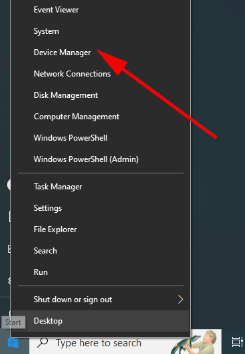
विंडोज 10 के इस “Power User” मेनू के बारे में अधिकतर यूज़र्स को जानकारी नहीं होती है। आपकी जानकारी के लिए बता दे की इस मेनू की मदद से कंप्यूटर की विभिन्न और आवश्यक यूटिलिटी को Shortcut तरीके से ओपन किया जा सकता है। “Power User” मेनू की मदद से डिवाइस मैनेजर को ओपन करने के लिए Keyboard से “Windows +X “ प्रेस करे या फिर Start Menu पर Mouse से राइट क्लिक करे और Device manager ऑप्शन पर क्लिक करे।
Control Panel की मदद से Device Manager ओपन करें
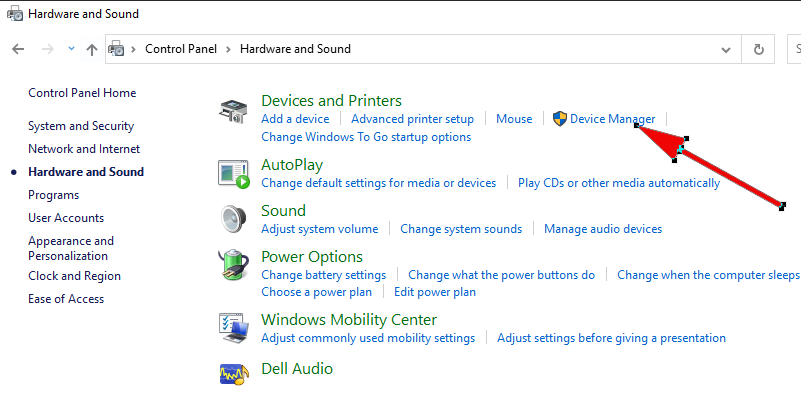
डिवाइस मैनेजर को कण्ट्रोल पैनल से भी एक्सेस किया जा सकता है। इसके लिए सबसे पहले start Menu में जाकर Control Panel सर्च और ओपन करे। control panel ओपन होने के बाद “Hardware and Sound” केटेगरी पर क्लिक करे और फिर “Device Manager “ पर क्लिक करें।
Run Command से Device Manager ओपन करे
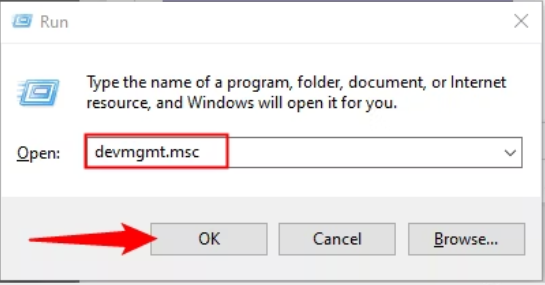
डिवाइस मैनेजर को कमांड प्रांप्ट या रन विंडोज से भी ओपन किया जा सकता है। इसके लिए सबसे पहले Windows +R से Run Windows ओपन करे और फिर इसमें devmgmt.msc कमांड टाइप करने के बाद “OK “ या Enter करे।
Windows Settings से Device Manager ओपन करें
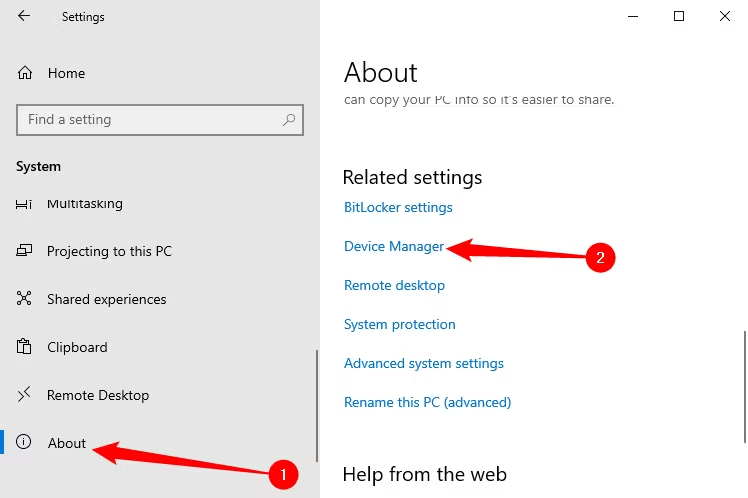
यदि आप Windows Setting की मदद से Device manager करना चाहते है तो इसके लिए सबसे पहले आप विंडोज Start Menu पर क्लिक करने के बाद Windows Setting (Gear Icon ) पर क्लिक करे या फिर शॉर्टकट से ओपन करने के लिए कीबोर्ड से Windows+I प्रेस करे।
Setting Windows ओपन होने के बाद “System ” पर क्लिक करे और नीचे स्क्रॉल करने के बाद About पर क्लिक करने के बाद राइट साइड में आपको “Device Manager.” ऑप्शन क्लिक करने के बाद डिवाइस मैनेजर को ओपन कर सकते है।
निष्कर्ष
डिवाइस मैनेजर विंडोज़ कंप्यूटर पर हार्डवेयर कॉम्पोनेन्ट को मैनेज और प्रॉब्लम सॉल्व के लिए एक महत्वपूर्ण टूल है, जो यूज़र्स को हार्डवेयर कॉन्फ़िगरेशन और मैनेज करने के लिए एक सेंट्रलाइज इंटरफ़ेस उपलब्ध कराता है। windows device manager in hindi में हमने डिवाइस क्या है और इसे विंडोज कंप्यूटर में ओपन करने के तरीकों के बारे में बताया जो आपको कंप्यूटर की प्रॉब्लम को समझने और सॉल्व करने में मदद करेगी।
सम्बंधित जानकारी
- Guest Account क्या है और विंडोज़ 10 में गेस्ट अकाउंट कैसे बनाये

- Dektop Kya Hai ? डेस्कटॉप के प्रमुख कार्य
- Batch File क्या है ? बैच फाइल के उपयोग और कैसे चलाए
- Computer में New Drive Create और Format कैसे बनाये
- पीडीएफ क्या है? कम्प्यूटर से PDF File कैसे बनाये।
- ऑपरेटिंग सिस्टम में Virtual Memory क्या है ? फ़ायदे , नुक़सान और कैसे कार्य करता है
- Computer और Laptop में Alarm Clock कैसे सेट करे
- Computer Hosts Files क्या है ? उपयोग और Edit कैसे करें
- Windows 10 Computer में New User Account कैसे बनाये


