. इस आर्टिकल में आप जानेगे की एक्सेल शीट के डाटा सेल से एक्स्ट्रा स्पेस कैसे रिमूव किया जाये (Remove Extra Spaces In Excel in hindi)। कभी-कभी Microsoft Excel के cell में टेक्स्ट या डाटा के पहले , बाद या बीच में एक्स्ट्रा स्पेस लग जाता है। अधिकतर समय एक्स्ट्रा स्पेस फाइल में डाटा को कॉपी / पेस्ट करते समय लग जाता है। एक्सेल आपको सेल में लगे एक्स्ट्रा स्पेस का पता लगाने और उसे हटाने के लिए फ़ीचर और फॉर्मूले दोनों तरीक़े देता है लेकिन क्या आपको एक्सेल में इस्तेमाल होने वाले फीचर के बारे में पता है । नीचे हमने एक्सेल शीट के सेल से एक्स्ट्रा स्पेस को निकलने के बारे में ऑप्शन और फार्मूला दोनों तरीक़े से बताने का प्रयास किया है।
How To Remove Extra Spaces In Excel in hindi
Microsoft Excel में Text सेल से एक्स्ट्रा स्पेस निकलने के लिए हमने दो तरीको के बारे में नीचे बताया है
ट्रिम फ़ंक्शन का उपयोग करें
Trim फंक्शन की मदद से एक्सेल शीट के सेल में दो टेक्स्ट के बीच सिर्फ सिंगल स्पेस को छोड़ कर अन्य सभी स्पेस को रिमूव कर देता है। जब एक्सेल शीट में text डाटा हो और एक्स्ट्रा स्पेस का पता नहीं लगा पा रहे है या फिर एक्सेल शीट से एक्स्ट्रा स्पेस को एक एक निकलने में अधिक समय लग रहा है तो उस समय आप Trim फंक्शन का इस्तेमाल कर सकते है। उदाहरण के लिए हमारे पास एक एक्सेल शीट है जिसे आप नीचे देख सकते है जिसमे नाम के बीच में एक से अधिक स्पेस है जिसे ट्रिम फंक्शन से रिमूव करेंगे।
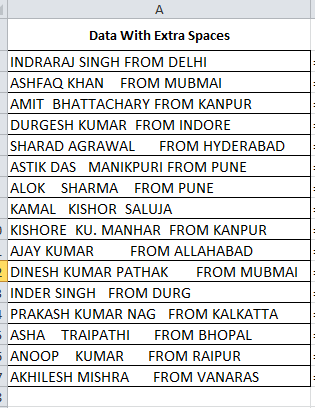
ट्रिम फंक्शन के लिए डाटा शीट में किसी कॉलम के एक सेल को सेलेक्ट करे बेस्ट प्रैक्टिस के लिए जिस कॉलम के सेल से एक्स्ट्रा स्पेस रिमूव करना चाहते है उसके साइड का कॉलम ले ,लेकिन यह जरूरी नहीं है आप शीट में किसी भी सेल को ले सकते है।
सेल को सेलेक्ट करने के बाद फार्मूला बार में =TRIM (उस सेल का एड्रेस लिखे जिसमे से एक्स्ट्रा स्पेस रिमूव करना चाहते है ) एंटर करे। पूरे कॉलम के डाटा से एक्स्ट्रा स्पेस रिमूव करने के लिए TRIM फार्मूला को ऊपर से नीचे तक ड्रैग कर दे। इसी तरह आप सेल में TRIM () फंक्शन का इस्तेमाल करते है तो सेल से एक्स्ट्रा स्पेस निकल जाता है।
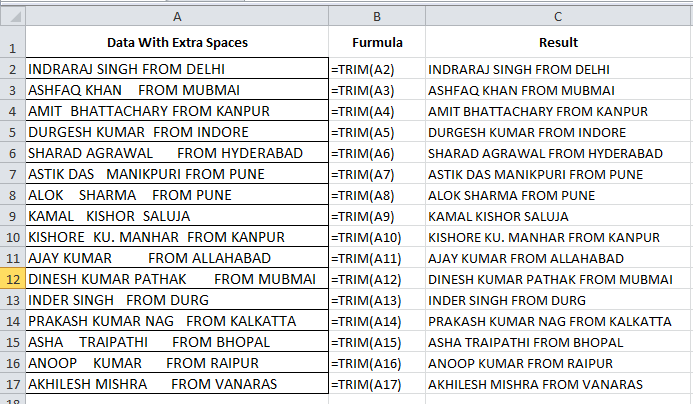
एक्सेल फीचर के इस्तेमाल से सेल का एक्स्ट्रा स्पेस रिमूव करे
आप एक्सेल शीट इ सेल से एक्स्ट्रा स्पेस रिमूव करने के लिए Find और Replace ऑप्शन का इस्तेमाल भी कर सकते है। इसके लिए कीबॉर्ड से CTRL +F या CTRL +H को प्रेस करें।
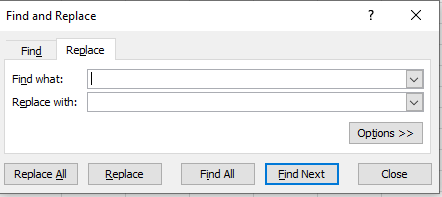
replace टैब में जाये Find What टेक्स्ट फील्ड में कीबोर्ड से सिंगल स्पेस को प्रेस करे , Replace With टेक्स्ट फील्ड को एम्प्टी रखे और फिर Replace ALL पर क्लिक करते ही सेलेक्ट किये गए शीट डाटा से एक्स्ट्रा स्पेस निकल कर सिर्फ सिंगल स्पेस रह जायेगा।यदि आप दो टेक्स्ट के बीच स्पेस के आलावा कोई टेक्स्ट , स्पेशल चैरेक्टर , नंबर भी दे सकते है इसके लिए आपको Replace With टेक्स्ट फील्ड में उसे लिखना होगा जिसे स्पेस के स्थान पर रखना चाहते है।
आर्टिकल में आपने जाना की एक्सेल डाटा शीट से एक्स्ट्रा स्पेस कैसे निकला जाये (Remove Extra Spaces In Excel in hindi) , उम्मीद करते है की आर्टिकल में दी जाने वाली जानकारी के एक्सेल के नॉलेज को बढ़ाने में हेल्प करेगी। किसी तरह के फीडबैक के लिए अपने सवाल और कमेंट शेयर करे।
Related information
MS Words Full Tutorials
MS Excel Full Tutorials
MS PowerPoint Full Tutorials