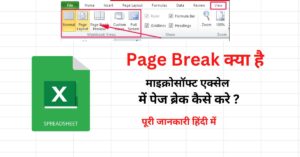
page break in excel in hindi : यदि आपके एक्सेल शीट में एक से अधिक शीट्स है तो आप पेज प्रिंट करने से पहले page break ऑप्शन की मदद से पता कर सकते है की जिस पेज को आप प्रिंट करने वाले है वह कहा से ब्रेक होने वाला है। इस आर्टिकल में हम आपको पेज ब्रेक करने और पेज ब्रेक को रिमूव करने के तरीके बताने वाले है .
एक्सेल में पेज ब्रेक एक सेपरेटर की तरह कार्य करता है जो वर्कशीट से पेज को अलग करके प्रिंट करने की सुविधा देता है। वर्कशीट में पेज ब्रेक ऑटोमैटिक पेपर साइज, मार्जिन और स्केल के अनुसार इन्सर्ट हो जाता है। एक्सेल में यह ऑप्शन बाय डिफ़ॉल्ट ऑन रहता है यदि पेज ब्रेक फ़ीचर वर्क नहीं करता है तो इसे मैन्युअल इन्सर्ट किया जा सकता है।
एक्सेल में Page Break कैसे लगाए
एक्सेल में पेज ब्रेक फीचर को ऑटोमैटिक और मैन्युअल दो तरीके से यूज़ किया जाता है . ऑटोमैटिक पेज ब्रेक करने से एक्सेल सॉफ्टवेयर अपने साइज , मार्जिन , पेपर साइज के अनुसार पेज को ब्रेक कर देता है।
- सबसे पहले उस वर्कशीट को ओपन करे जिसमे page ब्रेक लगाना चाहते है
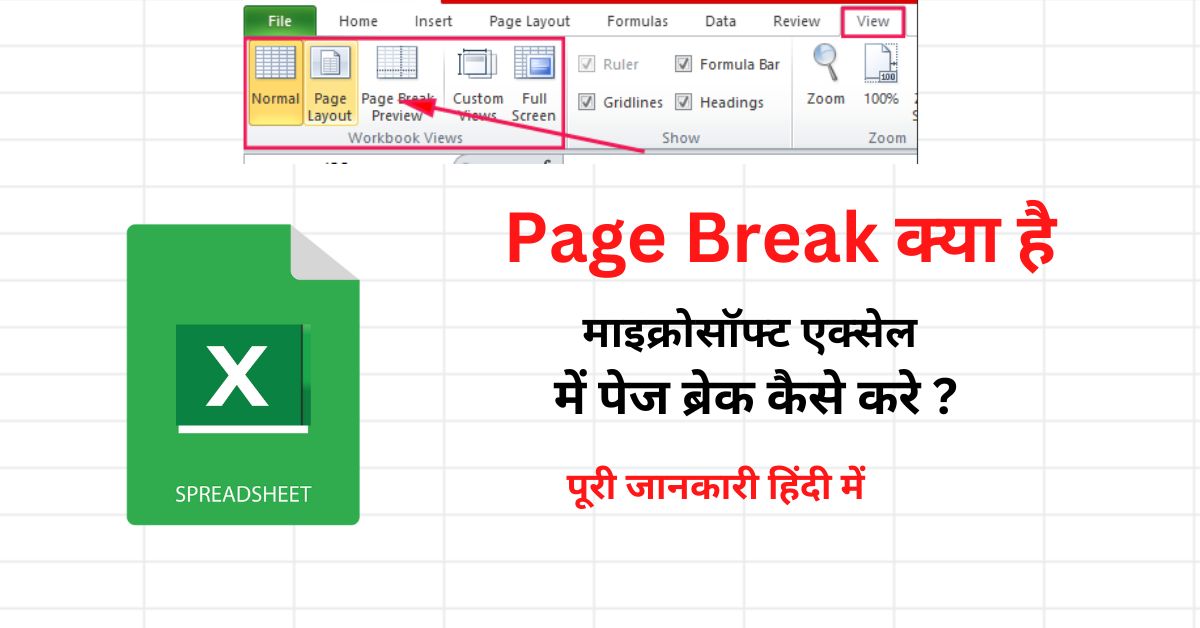
- रिबन में जाकर View टैब पर क्लिक करके Workbook Views सेक्शन में जाकर Page Break View पर क्लिक करें
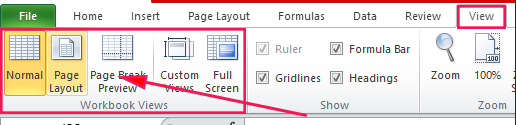
- Page Break View पर क्लीक करते ही आपके स्क्रीन पर ओपन एक्सेल में में पेज ब्रेक दिखायी देने लगेगा।
- एक्सेल शीट को माउस से ऊपर नीचे स्क्रॉल करके पेज ब्रेक की स्थित को चेक कर सकते है।
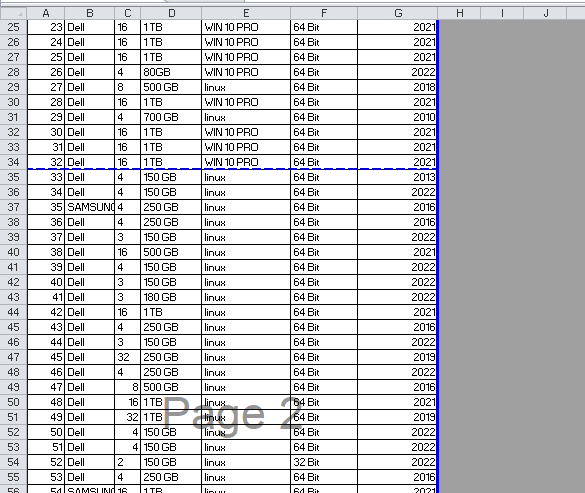
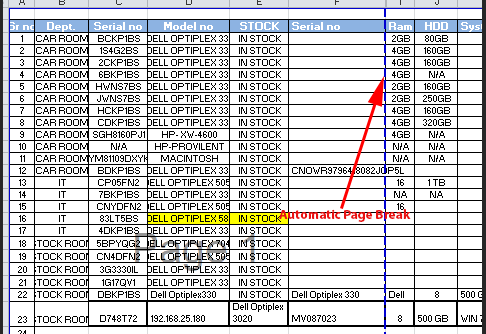
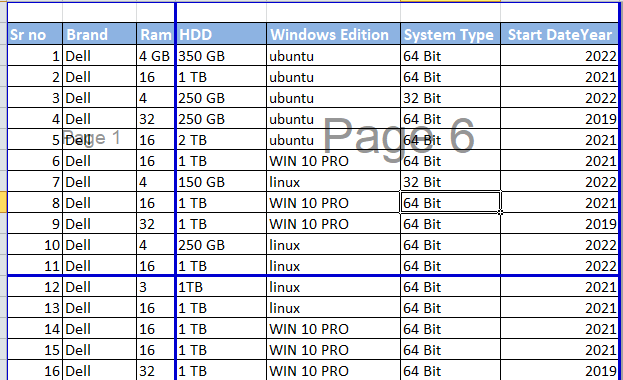
ध्यान देने वाली बात यह है की एक्सेल शीट में ऑटोमैटिक इन्सर्ट पेज ब्रेक ब्लू कलर के डॉट्स में लाइन दिखेगी और मैन्युअल पेज ब्रेक करने पर रेगुलर ब्लू लाइन बनेगी। आप ऑटोमैटिक पेज ब्रेक को डिलीट नहीं कर सकते है लेकिन माउस कर्सर की मदद से मूव करके मैन्युअल पेज ब्रेक में कन्वर्ट कर सकते है।
एक्सेल शीट में मैनुअल पेज ब्रेक कैसे लगाए
इसके पहले हमने एक्सेल शीट में ऑटोमैटिक पेज ब्रेक के बारे में जाना। यदि आपको किसी स्पेसिफिक सेल या कॉलम से पेज को ब्रेक करना चाहते है। जैसे की आपके एक्सेल शीट में उपलब्ध डाटा का टेबल साइज बड़ा है जो ऑटोमैटिक पेज ब्रेक से काट सकता है तो इस स्थित में आप मैन्युअल पेज ब्रेक लगा सकते है। इससे पेज ब्रेक बही से लगेगा जहा से आपने सेल , कॉलम को सेलेक्ट किया या फिर जहा पर आपके माउस का कर्सर होगा।
- एक्सेल शीट में वर्टिकल या हॉरिजॉन्टल पेज ब्रेक लगाने के लिए किसी भी सेल को सेलेक्ट करें, जहा पर रौ और कॉलम एक अलग शीट को कट करते होंगे।
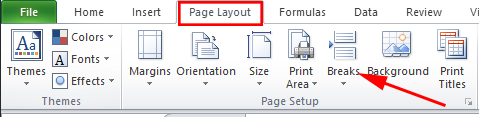
- Page Layout टैब पर क्लिक करके Page Setup सेक्शन में जाकर Insert Page Break पर क्लिक करे। आपके एक्सेल शीट में पेज ब्रेक का फॉर्मेट दिखाई देने लगेगा।
एक्सेल से पेज ब्रेक रिमूव कैसे करें
यदि आप एक्सेल शीट से पेज ब्रेक ऑप्शन को हटाना चाहते है तो इसके लिए आपको नीचे बताये गए स्टेस्प को फॉलो करना होगा।
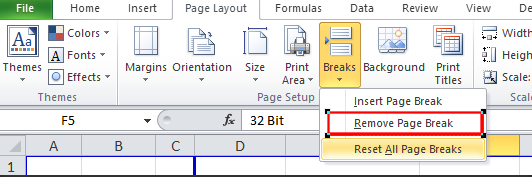
जिसे एक्सेल शीट से पेज ब्रेक फीचर को हटाना चाहते है उसे सेलेक्ट करे और Page Layout में जाकर Page Setup सेक्शन में जाकर Break के नीचे बने एरो ड्राप डाउन पर क्लिक करने के बाद Remove Page Break पर क्लिक करें।
आर्टिकल में आपने एक्सेल के महत्वपूर्ण फीचर पेज ब्रेक के बारे में जाना (page break in excel in hindi) उम्मीद करते है की अब आप एक्सेल शीट को प्रिंट करने से पहले इस फीचर इस्तेमाल जरूर करेंगे। आर्टिकल के फीडबैक के लिए नीचे कमेंट करे।
सम्बंधित आर्टिकल
MS Words Full Tutorials
MS Excel Full Tutorials
MS PowerPoint Full Tutorials
- एमएस एक्सेल में हाइपरलिंक क्या है? इसके प्रकार और उपयोग

- एमएस एक्सेल में Page Break क्या होता है कैसे यूज़ करें
- एमएस एक्सेल में Comment क्या है और कैसे लगाए करें।
- Excel में Macro क्या है और इसका उपयोग कैसे करते है
- MS Excel में Picture , Clip Art , Smart Art , Shape को इन्सर्ट कैसे करें
- एक्सेल में Cell और worksheet को Protect कैसे करे …आसान तरीका