स्क्रीनशॉट शब्द से तो हम लोग अच्छी तरह से परिचित है। मोबाइल का इस्तेमाल करते समय लोग अक्सर स्क्रीन पर दिख रहे पिक्चर को स्टोर करने के लिए मोबाइल के स्क्रीनशॉट फीचर का इस्तेमाल करते है। स्मार्टफोन पर स्क्रीनशॉट लेने के अलग अलग तरीके होते है कुछ मोबाइल में स्क्रीन को ऊपर से नीचे की तरफ स्क्रॉल करना होता है तो कुछ में पावर और वॉल्यूम बटन का इस्तेमाल करना होता है लेकिन सभी का मुख्य कार्य मोबाइल की स्क्रीन को पिक्चर में कन्वर्ट करने का होता है।
यदि आप कंप्यूटर या लैपटॉप का इस्तेमाल करते होंगे तो स्मार्टफोन की तरह इसमें में कुछ जरूरी पिक्चर , चैट ,मीम , कविता , महत्वपूर्ण न्यूज़ आदि को स्टोर करने के लिए स्क्रीनशॉट लिया जाता है। जिन लोगो को लैपटॉप में स्क्रीनशॉट लेना नहीं आता है वह इसे मोबाइल कैमरे से पिक्चर लेते है इस तरीके से आप स्क्रीनशॉट ले सकते है लेकिन इस तरीके से लिए गए स्क्रीनशॉट में पिक्चर की क्वालिटी ख़राब हो जाती है। अब सवाल आता है की लैपटॉप में स्क्रीनशॉट कैसे ले (laptop me screenshot kaise le) जिससे हमारी स्क्रीनशॉट की पिक्चर क्वालिटी भी ख़राब न हो और वह लैपटॉप में भी स्टोर रहे . यदि आपको लैपटॉप में स्क्रीनशॉट लेना नहीं आता है तो चिंता न करे क्योकि आज हम इसी के बारे में जानने वाले है।
प्रिंट स्क्रीन की मदद से लें स्क्रीनशॉट (Print Screen Key)
विंडोज 10 और विंडोज 11 पर स्क्रीनशॉट लेने के लिए आप शॉर्टकट तरीके का इस्तेमाल कर सकते है। इसके लिए आपको लैपटॉप कीबॉर्ड के दाए साइड में ऊपर (Prt Scr) key दिखाई देगी। लैपटॉप की पूरी स्क्रीन का स्क्रीनशॉट लेने के लिए बस आपको इस key को प्रेस करना है जिससे आपके लैपटॉप में दिख रही स्क्रीन कॉपी हो जाएगी। अब कॉपी की गयी स्क्रीनशॉट को सेव करने के लिए किसी ऐसे प्रोग्राम को ओपन करना है जो इमेज को पेस्ट करने की परमिशन देता हो जैसे कि माइक्रोसॉफ्ट वर्ड या पेंट।
Win + प्रिंट स्क्रीन का करें इस्तेमाल (Windows + Print Screen)
यदि आप चाहते है की लैपटॉप के स्क्रीन से लिया गया स्क्रीनशॉट आटोमेटिक सेव हो जाये तो इसके लिए आप लैपटॉप के कीबोर्ड से विंडोज की + PrtScn को एक साथ दबाएं। दोनों Key को एक साथ दबाने पर आपके लैपटॉप की स्क्रीन एक सेकंड के लिए डिम हो जाएगी और आपकी पूरी स्क्रीन का स्क्रीनशॉट विंडोज 10 के Picture फोल्डर के अंदर Screenshots फोल्डर में सेव हो जाएगी
कण्ट्रोल + प्रिंट स्क्रीन का करें इस्तेमाल (CTRL + Print Screen)
अगर आपके लैपटॉप में विंडोज 10 ऑपरेटिंग सिस्टम है और आप जिस एक्टिव विंडोज में कार्य कर रहे है उसका स्क्रीनशॉट लेना चाहते है तो इसके लिए आपको Ctrl + PrtScn को एक साथ प्रेस करना होगा , इसके बाद आपको किसी दूसरे प्रोग्राम जैसे की MS Word , MS Paint में कॉपी किये गए स्क्रीनशॉट को पेस्ट करना होगा। अगर आप लैपटॉप में विंडो 11 का इस्तेमाल करते है तो Ctrl + PrtScn शॉर्टकट स्क्रीन को कॉपी करेगा और पिक्चर के अंदर स्क्रीनशॉट फोल्डर में सेव कर देगा।
स्क्रीनशॉट ऐप्स की लें मदद (Snipping Tool)
इंटरनेट पर स्क्रीनशॉट लेने के अनेको सॉफ्टवेयर उपलब्ध है यदि आप laptop में विंडोज 10 ऑपरेटिंग सिस्टम का इस्तेमाल करते है तो इसके लिए आपको किसी थर्ड पार्टी सॉफ्टवेयर का इस्तेमाल करने की जरूरत नहीं है। विंडोज 10 में स्क्रीनशॉट लेने के लिए आपको इसके इनबिल्ड सॉफ्टवेयर Snipping Tool का इस्तेमाल कर सकते है। विंडोज के इस सॉफ्टवेयर से आप HD और हाई क्वालिटी की स्क्रीनशॉट ले सकते है क्योकि यह सॉफ्टवेयर आपके लैपटॉप की रियल पिक्चर को कैप्चर करता है।
अब सवाल आता है की स्क्रीनशॉट लेने के लिए Snipping Tool सॉफ्टवेयर का इस्तेमाल कैसे करे तो इसको इस्तेमाल करना बहुत आसान है।
- Snipping Tool की मदद से लैपटॉप के पूरे स्क्रीन का स्क्रीनशॉट न लेकर किसी पर्टिकुलर एरिया का स्क्रीनशॉट ले सकते है।
- इस टूल से आप लिए गए स्क्रीनशॉट को लैपटॉप में कही भी सेव कर सकते है।
- Snipping Tool की मदद से लिया गया स्क्रीनशॉट हाई क्वालिटी का होता है
- Snipping Tool से लिए गए स्क्रीनशॉट में आप पेन , हाई लाइटर , इरेज़र का इस्तेमाल कर सकते है और पिक्चर को एडिट करने के लिए किसी अन्य टूल की आवश्यकता नहीं होती है।
Snipping Tool का इस्तेमाल कैसे करे
- सबसे पहले आप विंडोज के सॉफ्टवेयर Snipping Tool को ओपन कर ले और Minimise कर ले
- लैपटॉप में दिखाई दे रहे जिस पिक्चर , डाटा , चैट आदि की स्क्रीनशॉट लेना चाहते है उसे ओपन कर ले।
अब Snipping Tool जो अपने मिनीमाइज किया है उसे ओपन करें और New पर क्लिक करे।
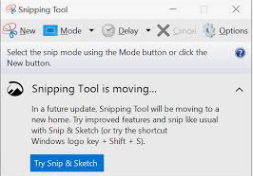
- New पर क्लिक करते ही Snipping Tool आपके लैपटॉप स्क्रीन को पूरा कैप्चर कर लेगा। अब आप देखेंगे की आपके लैपटॉप का माउस कर्सर प्लस साइन के (+) साथ मूव करेगा

- लैपटॉप स्क्रीन के जिस एरिया से स्क्रीनशॉट चाहिए माउस कर्सर को उस जगह से क्लिक करके जिस जगह तक चाहिए वहा तक ड्रैग कर ले।आप देखेंगे की Snipping Tool आपके सेलेक्ट किये गए एरिया को स्क्रीनशॉट में कन्वर्ट कर देगा।
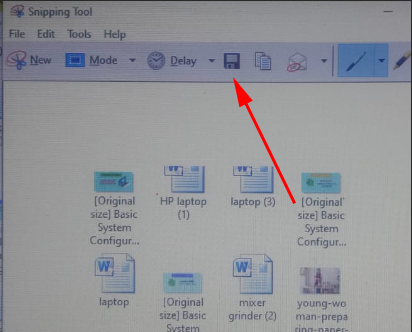
- अब स्क्रीनशॉट को सेव करने के लिए Save ऑप्शन पर क्लिक करके लैपटॉप के डिस्क ड्राइव में स्क्रीनशॉट का नाम देकर स्टोर कर सकते है।
अब आप ऊपर बताये गए तरीको से आपके मन में आये सवाल ( laptop me screenshot kaise le) का जवाब मिल गया होगा। अगर आर्टिकल में बताई गयी बाते अच्छी लगी है तो इसे अधिक से अधिक शेयर करे और इसी तरह की जानकारी के लिए हमारे वेबसाइट को सब्सक्राइब करे।
इसे भी जाने
लैपटॉप की सही देखभाल कैसे करें
कंप्यूटर या लैपटॉप से अचानक से डिलीट किये गए डाटा को पुनः कैसे प्राप्त कर सकते है।
आज के समय में सबसे अच्छा लैपटॉप कौन सा है देखें 10 सबसे सस्ते लैपटॉप