
google chrome settings दोस्तों आज शायद ही ऐसा कोई इंसान होगा जो सूचना प्राप्त करने के लिए इंटरनेट का उपयोग न करता होगा आप में से अधिकतर लोग इंटरनेट पर जाने और वेबसाइट को एक्सेस करने के लिए Google Chrome ब्राउज़र का यूज करते है . लेकिन आपको यह जानकर हैरानी होगी कि दुनिया में करीब 2.65 बिलियन लोग है जो इंटरनेट पर जाने के लिए Google Chrome वेब ब्राउज़र का इस्तेमाल करते है. आज के वक़्त में किसी को कुछ जनना हो या रिसर्च करने के लिए कंप्यूटर , लैपटॉप , स्मार्टफोन या अन्य स्मार्ट डिवाइस में इनस्टॉल किये गए वेब ब्राउजर की सहायता से वेबसाइट तक पहुंचते हैं.
लेकिन यहाँ पर हम ये भूल जाते है कि कई सारे वेबसाइटस यूजर्स का सेंसटिव डेटा कलेक्ट करती हैं. जी हाँ जब भी हम या आप इंटरनेट ब्राउज करने के लिए Google Chrome का यूज करके अलग अलग वेबसाइट्स पर जाते हैं. तो ये सभी वेबसाइट हमारा सेंसटिव डेटा कलेक्ट करने के साथ-साथ हमे ट्रैक भी करती हैं.
दरअसल ऐसा होता है ब्राउजर के डीफॉल्ट ट्रैकिंग फीचर के वजह से. लेकिन Google Chrome के पास आपको इससे बचाने का रास्ता भी है. असल में गूगल क्रोम के पास Do Not Track रिक्वेस्ट भेजने का ऑप्शन होता है.आप ये कैसे कर सकते है चलिए आपको डिटेल में बताते है.
Google Chrome की सेटिंग
आपकी जानकारी के लिए बता दें आप डेस्कटॉप और एंड्रॉयड डिवाइस दोनों से ही इस रिक्वेस्ट भेज सकते हैं. बस इसके लिए आपको Google Chrome की सेटिंग में जाना होगा.
जानें डेस्कटॉप से कैसे भेजें Do Not Track रिक्वेस्ट
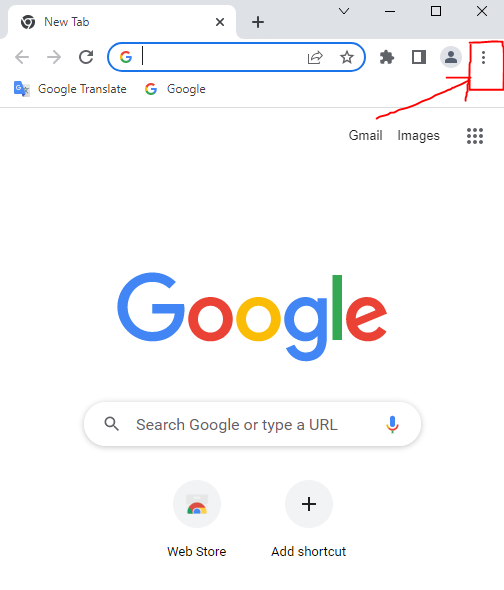
- डेस्कटॉप से रिक्वेस्ट भेजने के लिए आपको सबसे पहले अपने लैपटॉप या कंप्यूटर पर Google Chrome खोलना होगा. इसके बाद राइट साइड में दिए गए तीन डॉट पर क्लिक करें.
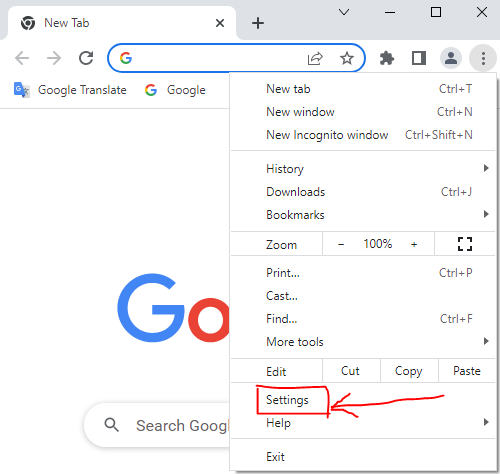
- जैसे ही आप तीन डॉट पर पर क्लिक करेंगे आपको कई ऑप्शन्स दिखेंगे लेकिन आप सेटिंग को सिलेक्ट करें.
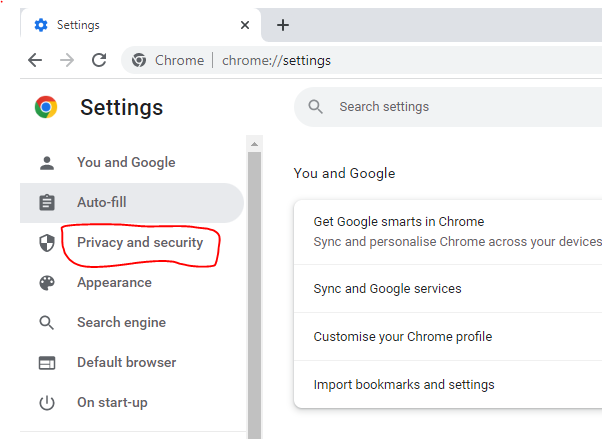
- सेटिंग पर क्लिक करने के बाद आपको लेफ्ट साइड में कई ऑप्शन दिखेंगे. उनमे से आपको Privacy and Security पर क्लिक करना है.
- Privacy And Security ऑप्शन पर क्लिक करते ही दाए साइड में आपको Cookies and Other Site Data सेक्शन पर क्लिक करे
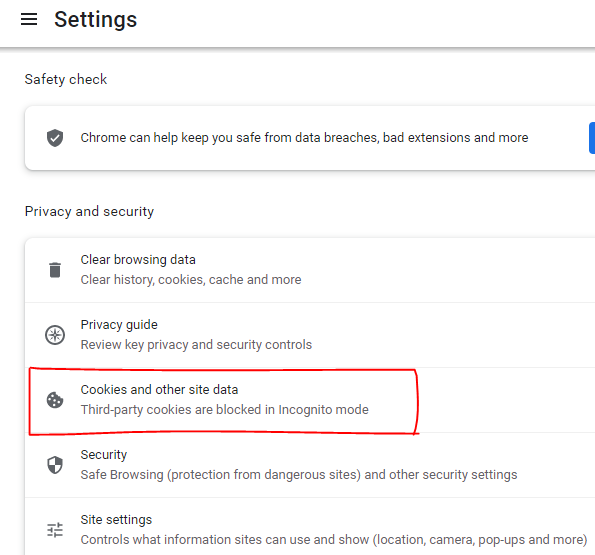
- Cookies And Other Site Data पर क्लिक करके आपको माउस से थोड़ा स्क्रॉल करके नीचे जाना है जहा पर आप को Send a Do not Track Request with your browsing traffic के टॉगल पर क्लिक करना है। यदि यह ऑप्शन पहले से ही Unchecked है तो इसे चेंज करने की कोई जरुरत नहीं है।
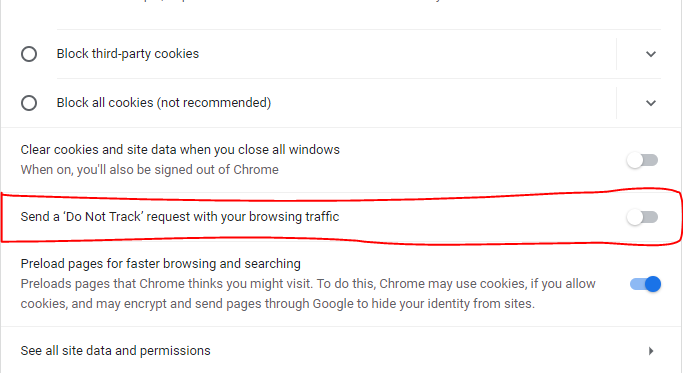
ठीक यही तरीका आप अपने स्मार्टफोनके गूगल क्रोम की सेटिंग में जाकर भी कर सकते है. लेकिन स्मार्टफोन में 2 स्टेप डेस्कटॉप से अलग होंगे. इस प्रोसेस के बाद कोई भी वेबसाइट आपका पर्सनल डेटा चुरा नहीं पाएगी और ना ही आपको ट्रैक कर पाएगी.