यदि आप भी एक्सेल में कॉलम और row को फ्रीज करना चाहते है तो आप सही आर्टिकल पर आये है क्योकि इस आर्टिकल में आपके सवाल excel me data freeze kaise kare का सही और सरल तरीके से जवाब देने वाले है।
जब एक्सेल की में दो या दो से अधिक कॉलम और Row वाली वर्कशीट पर कार्य करते है और जब एक बड़ी वर्कशीट को ऊपर से नीचे की तरह स्क्रॉल करते है तो excel की worksheet में बनाये गए हैडर आटोमेटिक हाईड हो जाते है और हम समझ नहीं पाते है की ऊपर किस कॉलम में exact कौन सा डाटा फील किया गया है. इस समस्या से निजात पाने के लिए हम एक्सेल के कॉलम और row को अपने जरुरत के अनुसार freeze कर देते है। कॉलम और row को freeze करने पर हम बड़ी से बड़ी एक्सेल शीट को top से down और left से right स्क्रॉल करके शीट को समझना आसान हो जाता है
MS Excel में किसी भी Column या Row को फ्रीज करने से वर्कशीट को नेविगेट करने में हेल्प करता है यदि आपके हैडर में एक से अधिक कैटेगरी है तो शीट को नीचे स्क्रॉल करते ही हाईड हो जाती है जहा पर फ्रीज ऑप्शन आपकी हेल्प करता है। MS excel में row और column को freeze और unfreeze करने के लिए नीचे बताये गए स्टेप्स को जाने।
excel me data freeze kaise kare
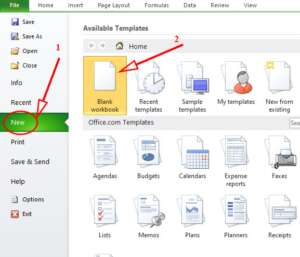
- एक्सेल में पहले से बनी हुए शीट को ओपन करे या फिर एक नयी शीट बनाये
- एक्सेल के Menu Bar में आपको View का ऑप्शन दिखाई देगा
- View ऑप्शन में आपको Freeze Panes पर क्लिक करना है
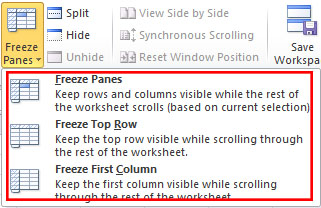
- Freeze Panes पर क्लिक करते ही ड्राप डाउन में आपको Freeze Panes , Freeze Top Row और Freeze First Column ऑप्शन दिखाई देंगे

Freeze Panes में दिखाए गए तीनो Options को अपने जरुरत के अनुसार इस्तेमाल कर सकते है।
- Freeze Panes : वर्कशीट में जहा पर एप माउस का कर्सर होगा उस सेल से आपकी वर्कशीट का Column और Row Freeze हो जायेगा। आपको जहा से Column और Row को Freeze करना चाहते है सबसे पहले माउस को उसे स्थान पर ले जाये और फिर इस ऑप्शन पर क्लिक करें
- Freeze Top Row यदि आपको एक्सेल शीट का सिर्फ पहला Row फ्रीज करना है तो इसके लिए आप इस ऑप्शन पर क्लिक करें और एक्सेल शीट को ऊपर नीचे करके रिजल्ट्स को चेक करें।
- Freeze First Column : यदि आपको एक्सेल शीट का सिर्फ पहला Column फ्रीज करना है तो इसके लिए आप Freeze First Column ऑप्शन पर क्लिक करें और एक्सेल शीट को Left और Right करके सेटिंग को चेक करें।
Unfreezing rows or columns
जिस एक्सेल शीट में कॉलम या Row को फ्रीज किया है उस फाइल को ओपन करे।
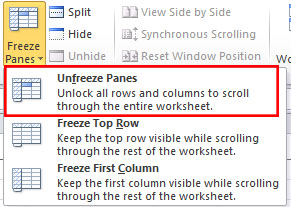
फाइल ओपन करने के बाद View Menu पर जाये और Freeze Panes पर क्लिक करें
Freeze Panes पर क्लिक करते ही आपके सामने Unfreeze Panes का ऑप्शन दिखाई देगा अब आपको उस पर क्लिक करते ही आपके वर्कशीट पर Freeze Setting रिमूव हो जाएगी।
Related information