आपको लोगो की समस्या को सॉल्व करने और यूज़र्स द्वारा पूछें गए सवालो में आज हम desktop par icon kaise laye windows 11 पर डिटेल्स में चर्चा करने वाले है।
डेस्कटॉप क्या है ? desktop kya hai
विंडोज डेस्कटॉप से गायब या हाईड आइकॉन को कैसे लाये इस समस्या का समाधान खोजने से पहने यह जानना बेहद आवश्यक है की ऑपरेटिंग सिस्टम में डेस्कटॉप क्या होता है।
विंडोज़ डेस्कटॉप आमतौर पर माइक्रोसॉफ्ट Operating System सिस्टम द्वारा प्रदान किया जाने वाला ग्राफिकल यूजर इंटरफेस (GUI) को होता है, जो आमतौर पर पर्सनल कंप्यूटर और वर्कस्टेशन पर पाया जाता है। विंडोज़ डेस्कटॉप वह मुख्य स्क्रीन है जिसे आप कंप्यूटर शुरू करते समय देखते हैं, और यह आपके कंप्यूटर के विभिन्न प्रोग्राम तक पहुँचने और मैनेज करने के लिए एक सेंट्रल हब के रूप में कार्य करता है।
Windows Desktop Icons in Hindi
डेस्कटॉप में आइकॉन का अपना महत्त्व होता है। यूजर डेस्कटॉप में आइकॉन को अपने जरुरत के अनुसार डिजाइन और सेट कर सकता है। डेस्कटॉप में आइकॉन होने से यूजर्स प्रोग्राम , सेटिंग और डाटा को आसानी से एक्सेस कर सकता है। लेकिन जब आप कंप्यूटर में पहली बार ऑपरेटिंग सिस्टम इनस्टॉल करते है या आपकी गलती से डेस्कटॉप आइकॉन हाईड या डिलीट हो जाते है जिससे कंप्यूटर प्रोग्राम और डाटा को एक्सेस करने के लिए File Explorer या अन्य सेटिंग्स में जाना पड़ता है। इसी समस्या को दूर करने के लिए आज इस आर्टिकल में हम आपको Windows के हाईड या डिलीट आइकॉन को डेस्कटॉप में सेट करने के बारे में बताने वाले है।
Windows 11 Desktop में कंप्यूटर आइकॉन कैसे लाये
Windows 11 में अधिकतर डेस्कटॉप Icon को नहीं दिए जाते है। यदि आप विंडोज 11 में Icon लाना चाहते है तो इसका प्रोसेस मुख्य रूप से Windows 10 के समान है । Windows 11 डेस्कटॉप आइकॉन लाने के लिए आप नीचे बातये गए प्रोसेस को फॉलो कर सकते है।
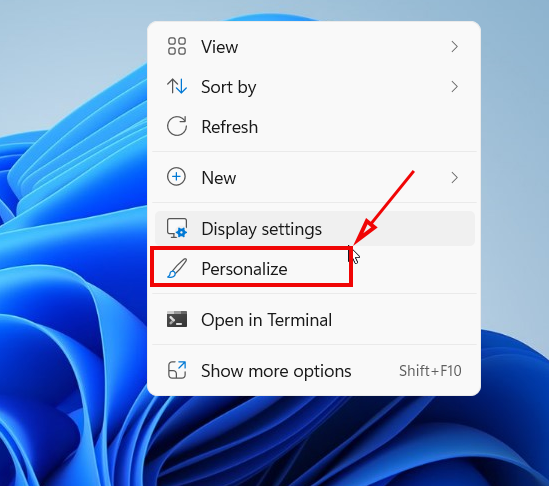
विंडोज 11 ऑपरेटिंग सिस्टम से ग़ायब This PC और अन्य आइकॉन को डेस्कटॉप में Add करने के लिए डेस्कटॉप में किसी खाली जगह पर माउस से Right-Click करके “Personalize” पर क्लिक करे।
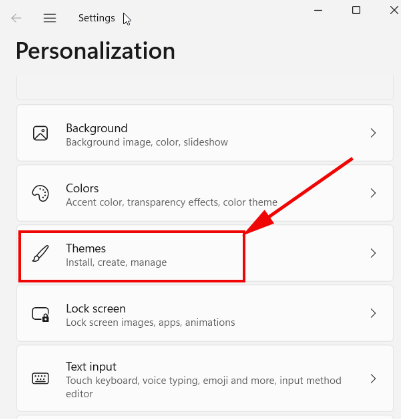
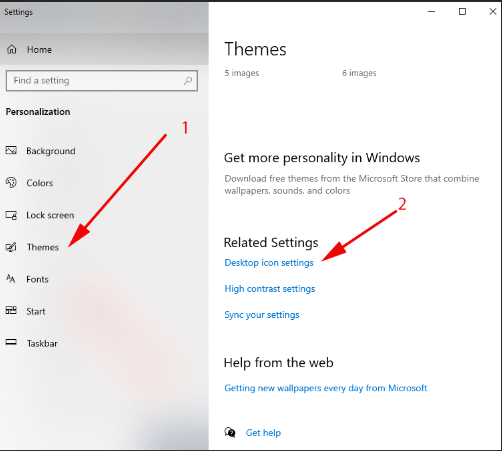
अब लेफ्ट साइड मेनू से “Theme “ ऑप्शन पर क्लिक करने के बाद राइट साइड में Related Settings में जाकर “Desktop Icon Settings” पर क्लिक करे।
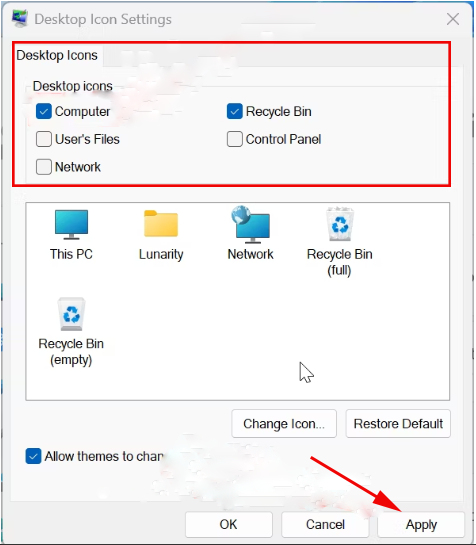
“Desktop Icon Settings” ऑप्शन पर क्लिक करते ही डेस्कटॉप आइकॉन सेटिंग का विंडोज ओपन हो जायेगा। अपने जरुरत के अनुसार प्रोग्राम पर चेक मार्क लगा लगाए अब आप जिन आइकॉन को डेस्कटॉप स्क्रीन में लाना चाहते है उन पर क्लिक करे। कर नीचे Apply और Ok पर क्लिक करते ही Desktop Icon डेस्कटॉप स्क्रीन में सेट हो जायेगे।
Windows 10 Desktop में कंप्यूटर आइकॉन कैसे लाये
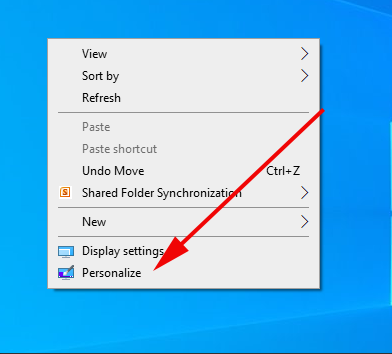
विंडोज 10 ऑपरेटिंग सिस्टम से ग़ायब This PC और अन्य आइकॉन को डेस्कटॉप में Add करने के लिए डेस्कटॉप में किसी खाली जगह पर माउस से राइट -क्लिक करे और context menu में “Personalize” ऑप्शन पर क्लिक करे।
अब लेफ्ट साइड मेनू से “Theme “ ऑप्शन पर क्लिक करने के बाद राइट साइड में Related Settings में जाकर “Desktop Icon Settings” पर क्लिक करे।
“Desktop Icon Settings” पर क्लिक करते ही आपके सामने Desktop Icons विंडोज ओपन होगी। यहाँ पर आप देखेंगे जो आइकॉन आपके विंडोज डेस्कटॉप से ग़ायब होंगे वो Desktop Icon Settings विंडोज पर अनचेक होंगे। अब आप जिन आइकॉन को डेस्कटॉप स्क्रीन में लाना चाहते है उन पर क्लिक करे। आप डेस्कटॉप पर सभी आइकॉन लाने के लिए सभी पर चेक मार्क लगा सकते है।
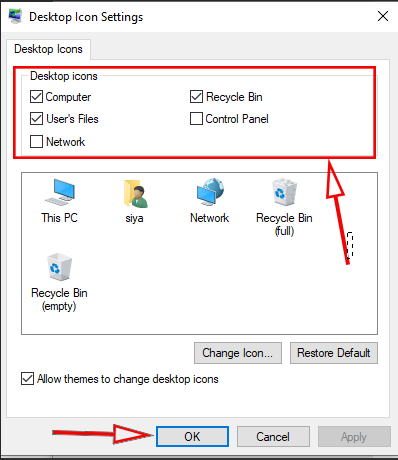
आइकॉन पर चेक मार्क करने के बाद सेटिंग को सेव करने के लिए नीचे Apply और Ok पर क्लिक करे। आप देखेंगे की आपके Windows Desktop से ग़ायब आइकॉन पुनः डेस्कटॉप पर आ जायेंगे।
विंडोज डेस्कटॉप के सभी Icon को Hide और Unhide कैसे करें
यदि पहले बताये गए स्टेप्स से भी विंडोज स्क्रीन पर आइकॉन नहीं आते है तो इसके लिए आपको Show Desktop Icons सेटिंग को चेक करने की जरुरत है। यह ऑप्शन बहुत उपयोगी होता है जब आप डेस्कटॉप के सभी आइकॉन और शॉर्टकट को हाईड करना चाहते है।
विंडोज डेस्कटॉप में हाईड आइकॉन को शो करने के लिए विंडो स्क्रीन पर राइट क्लिक करके View पर जाये और उसके बाद Show Desktop Icons पर क्लिक करें।
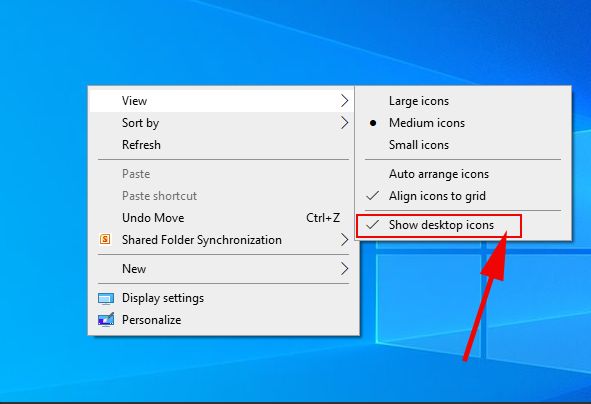
इसी प्रोसेस से आप Windows Desktop से सभी Shortcut , फाइल्स इत्यादि को हाईड कर सकते है। विंडोज डेस्कटॉप में हाईड आइकॉन को Hide करने के लिए विंडो स्क्रीन पर राइट क्लिक करके View पर जाकर Show Desktop Icons में Ok के चिन्ह को क्लिक करके हटाए।
इस प्रोसेस से आप windows स्क्रीन के सभी आइकॉन को हाईड और शो कर सकते है। उम्मीद करते है की desktop par icon kaise laye windows 11 /10 पसंद आया होगा। किसी तरह के सवाल फीडबैक के लिए कमेंट करे।
सम्बंधित जानकारी
- Guest Account क्या है और विंडोज़ 10 में गेस्ट अकाउंट कैसे बनाये

- Dektop Kya Hai ? डेस्कटॉप के प्रमुख कार्य
- Batch File क्या है ? बैच फाइल के उपयोग और कैसे चलाए
- Computer में New Drive Create और Format कैसे बनाये
- पीडीएफ क्या है? कम्प्यूटर से PDF File कैसे बनाये।
- ऑपरेटिंग सिस्टम में Virtual Memory क्या है ? फ़ायदे , नुक़सान और कैसे कार्य करता है
- Computer और Laptop में Alarm Clock कैसे सेट करे
- Computer Hosts Files क्या है ? उपयोग और Edit कैसे करें
- Windows 10 Computer में New User Account कैसे बनाये