यदि आपके फ्रेंड , फैमिली , रिश्तेदार और बिज़नेस पार्टनर आदि दुनिया के दूसरे देश या timezone में रहते है और आपको उनके टाइम जोन या समय को समझने में परेशानी होती है तो इसके लिए आप कंप्यूटर में मल्टीपल टाइम जोन सेट कर सकते है जिससे आप लोकल टाइम के साथ साथ दूसरे टाइम जोन का समय देख सकते है। अब सवाल आता है की computer me multiple time zone kaise set kare तो इसके लिए इस आर्टिकल में बताये गए स्टेप्स को समझे।
Windows 10 में आप तीन अलग अलग timezone या clock को सेट कर सकते है जिसमे से प्राइमरी क्लॉक लोकल टाइम बताएगा और दो एडिशनल क्लॉक अलग टाइम जोन के लिए सेट किये जा सकते है। इन तीन क्लॉक को windows Taskbar में दिख रहे क्लॉक पर माउस कर्सर ले जाने पर देखा जा सकता है।
कंप्यूटर में एक से अधिक timezone कैसे सेट करें
इस आर्टिकल में आप जानेगे कि विंडोज 10 कंप्यूटर में एक से अधिक टाइम जोन कैसे सेट किया जाये। computer me multiple time zone kaise set kare जो आपको दुनिया के अन्य timezone को समझने में मदद करेगा।
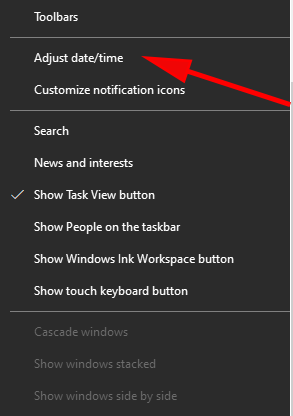
- कंप्यूटर में एक से अधिक टाइम जोन सेट करने के लिए सबसे पहले Windows Taskbaar में दिख रहे Clock पर राइट क्लिक करने के बाद “Adjust date/time” पर क्लिक करें । इसके लिए आप Settings > Time & Language > Date & Time पर भी जा सकते है।
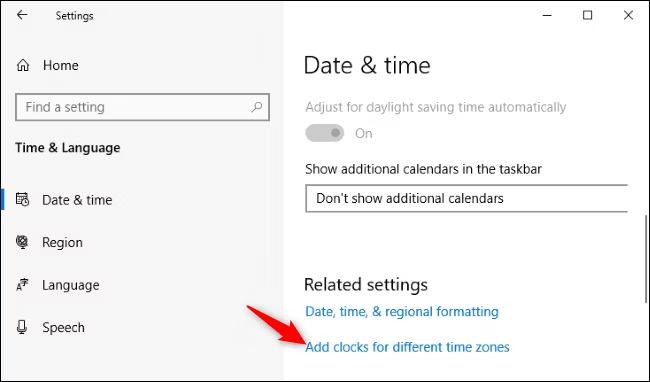
- Time & Clock विंडोज ओपन होने के बाद थोड़ा नीचे स्क्रॉल करने के बाद Related Settings के नीचे “Add clocks for different time zones” ऑप्शन पर क्लिक करें।
- कंप्यूटर में दूसरी क्लॉक डिस्प्ले करने के लिए “Show this clock” पर चेक मार्क लगाकर अपने अनुसार टाइम जोन सेलेक्ट करें और Enter Display Name में उस Timezone का नाम एंटर करें जिससे आपको समझने में आसानी हो।
- यह नाम और समय टास्कबार में दिख रही क्लॉक पर माउस कर्सर ले जाने पर पॉप अप में दिखाई देगा। नाम के लिए आप उस Timezone का नाम , स्थान का नाम आपके फ्रेंड या फैमिली का नाम जिनसे आप संपर्क करना चाहते डाल सकते है।

- यदि आप लोकल टाइम के आलावा अन्य दो Timezone का समय जानना या कंप्यूटर में सेट करना चाहते है तो इसके लिए Time And Clock Windows में दिख रहे दोनों “Show this clock” ऑप्शन पर क्लिक करके अपने जरुरत के अनुसार Timezone सेलेक्ट कर सकते है। जैसे की हमने इस प्रोसेस को समझाने के लिए पहले टाइम zone में Islamabad ,Karachi और दूसरे टाइम जोन में Central Time US ,Canda सेलेक्ट किया है।
- कंप्यूटर में लोकल टाइम के साथ साथ दो अलग अलग टाइम जोन को देखने के लिए विंडोज टास्कबार में दिख रहे क्लॉक पर mouse कर्सर ले जाये।

सम्बंधित जानकारी
- Guest Account क्या है और विंडोज़ 10 में गेस्ट अकाउंट कैसे बनाये

- Dektop Kya Hai ? डेस्कटॉप के प्रमुख कार्य
- Batch File क्या है ? बैच फाइल के उपयोग और कैसे चलाए
- Computer में New Drive Create और Format कैसे बनाये
- पीडीएफ क्या है? कम्प्यूटर से PDF File कैसे बनाये।
- ऑपरेटिंग सिस्टम में Virtual Memory क्या है ? फ़ायदे , नुक़सान और कैसे कार्य करता है
- Computer और Laptop में Alarm Clock कैसे सेट करे
- Computer Hosts Files क्या है ? उपयोग और Edit कैसे करें
- Windows 10 Computer में New User Account कैसे बनाये