
इसके पहले हम हमने जाना था की यूजर अकाउंट क्या होता है? और यह कितने प्रकार के होते है। यदि आपके कंप्यूटर में एक से अधिक यूजर अकाउंट है और अभी आपको उनकी जरुरत नहीं है लेकिन बाद में उनकी जरुरत पड़ सकती है तो ऐसी स्थित आप यूजर अकाउंट को डिलीट करने की जगह डिसऐबल कर सकते है। यदि आप कंप्यूटर में क्रेअतेउसेर अकाउंट को डिलीट करते है तो इनके home Directory में स्टोर डाटा पुनः प्राप्त नहीं किया जा सकता है लेकिन अकाउंट disbale होने पर होम डायरेक्टरी में स्टोर डाटा आसानी से एक्सेस किया जा सकता है। आज के Computer user account disable kaise kare आर्टिकल में हम windows 10 /11 में क्रिएट किये गए यूजर को disable करने के विभिन्न तरीको के बारे में जानने वाले है।
कंप्यूटर में किसी भी यूजर को डिसऐबल करने के लिए आप जिस अकाउंट से लॉगिन है उसको administrator account की परमिशन होनी आवश्यक है। Computer user account disable kaise kare करने के लिए नीचे बताये गए स्टेप्स को समझे .
Command Prompt से User Account Disable करें
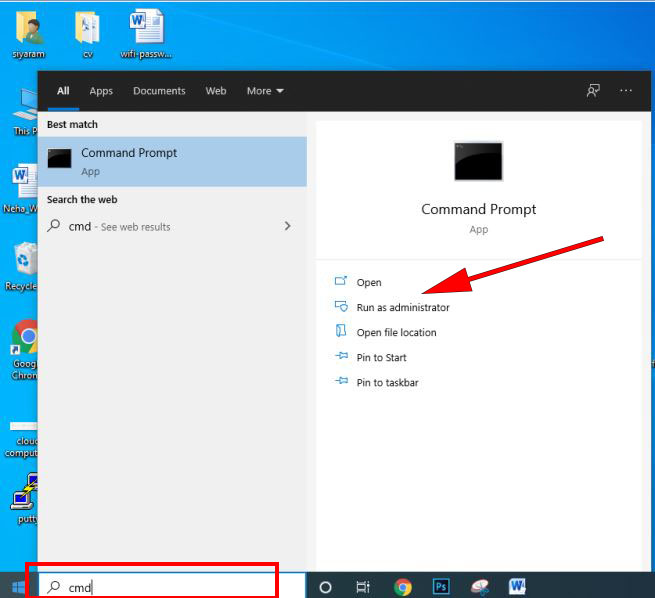
- इसके लिए सबसे पहले कमांड प्रांप्ट ओपन करे। इसके लिए आप विंडोज Search Box में Command Prompt या CMD टाइप करके कमांड प्रांप्ट ओपन कर सकते है।
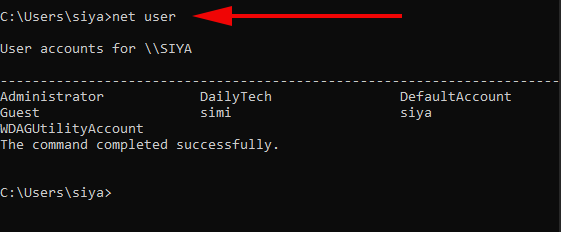
- कंप्यूटर से यूजर अकाउंट Disbale करने से पहले यह जानना बेहद जरूरी है की आप किस यूजर अकाउंट को Disbale करने वाले है। Net User कमांड से आप कंप्यूटर में Create किये गए सभी यूजर अकाउंट को देख सकते है।
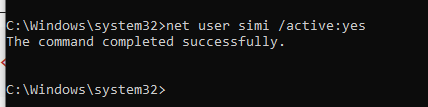
- कमांड प्रांप्ट में नीचे दिए गए कमांड को कॉपी और पेस्ट करे और User Name की जगह पर उस यूजर का नाम टाइप करे जिसे Disable करना चाहते है।
net user <username> /active:no

- कमांड सही से रन होने के बाद कमांड प्रांप्ट विंडोज बंद कर दे और इस तरह आपके कंप्यूटर का यूजर अकाउंट Disable हो जायेगा। इसी तरह आप कंप्यूटर के अन्य अकाउंट को Disbale कर सकते है।
- यदि आपकंप्यूटर से Disable किये गए अकाउंट को पुनः Enable करना चाहते है तो इसके लिए आपको user Account को डिसऐबल किये जाने वाले कमांड का इस्तेमाल करना लेकिन Active के बाद No स्विच की जगह पर Yes स्विच का इस्तेमाल करें। जैसे की आप नीचे दिए गए कमांड में देख सकते है।
net user <username> /active:yes
Computer Management Tool से user account disbale करें
कंप्यूटर मैनेजमेंट टूल की मदद से आप कंप्यूटर के टास्क शेड्यूलर, परफॉर्मेंस मॉनिटर, डिवाइस मैनेजर, डिस्क मैनेजर और अन्य टूल्स को आसानी से एक्सेस कर सकते है। यदि आप Windows Pro और Enterprise ऑपरेटिंग सिस्टम का इस्तेमाल कर रहे है तो इस टूल से लोकल यूजर को आसानी से मैनेज कर सकते है।
- Windows computer में “Computer Management” को ओपन करने के कई तरीक़े है लेकिन “Windows +X “ key से आप Computer Management को शॉर्टकट तरीके से ओपन कर सकते है।

- Computer Management Windows ओपन होने के बाद लेफ्ट साइड में Local Users and Groups को एक्सपैंड कर और Users पर क्लिक करे। इससे आपको left साइड में कंप्यूटर में क्रिएट सभी यूजर अकाउंट दिख जायेंगे।
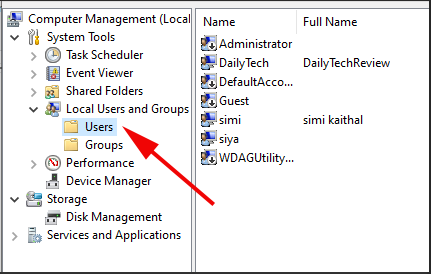
- अब आप जिस यूजर अकाउंट को Disable करना चाहते है उस पर राइट क्लिक करे और “Properties “ पर क्लिक करें।
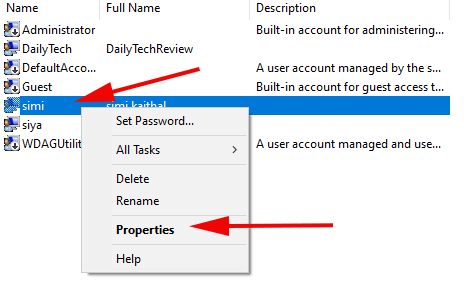
- Properties Windows ओपन होने के बाद “Account is Disabled” पर क्लिक करके चेकमार्क लगाए और Apply और Ok पर क्लिक करें।

- इसी तरह आप कंप्यूटर के अन्य यूजर अकाउंट को Disbale कर सकते है। यूजर अकाउंट Disbale होने के बाद कम्प्यूटर मैनेजमेंट विंडोज क्लोज कर दे और आप देखेंगे की कंप्यूटर Login Screen में आपको Disbale किया जाने वाला यूजर अकाउंट दिखाई नहीं देगा।
- यदि आप Disbale यूजर अकाउंट को पुनः Enable करना चाहते है तो इसके लिए आप पहले बताये गए स्टेप से Properties में जाकर “Account is Disabled” पर uncheck करे।
सम्बंधित जानकारी


