chrome incognito mode in hindi में हम आपको बताएँगे की क्रोम ब्राउज़र में incognito mode क्या है इसके इस्तेमाल के फ़ायदे और इसको क्रोम ब्राउज़र में कैसे इस्तेमाल ओपन किया जाये।
कंप्यूटर या अन्य डिवाइस से इंटरनेट इस्तेमाल करने के लिए हम web Browser का इस्तेमाल करते है। ब्राउज़र में अधिकतर लोग Chrome या Firefox , microsoft edge आदि का इस्तेमाल करते है। कंप्यूटर और अन्य स्मार्ट डिवाइस में Chrome और firefox सबसे अधिक उपयोग किया जाने वाला web Browser है। लेकिन ये ब्राउज़र आपकी ब्राउज़िंग हिस्ट्री को स्टोर करते है जिससे आपके प्राइवेसी और कंप्यूटर पर अनावश्यक रूप से Cache फ़ाइले बढ़ती है और समय समय पर इसे डिलीट न किया जाए तो आपके कंप्यूटर की परफॉरमेंस डाउन हो सकती है ।
यदि आप चाहते है की Chrome और firefox ब्राउज़र आपकी वेब हिस्ट्री को स्टोर न करे तो इसके लिए आप फायरफॉक्स में प्राइवेट ब्राउज़िंग और क्रोम के लिए Incognito mode का इस्तेमाल कर सकते है।
गूगल क्रोम का incognito mode और फायरफॉक्स का Private ब्राउज़िंग एक जैसे कार्य करते है। अधिकतर सिस्टम में इंटरनेट को एक्सेस करने के लिए Chrome Web Browser का इस्तेमाल किया जाता है इसलिए हम आपको क्रोम में इन्कॉग्निटो को इस्तेमाल करने के बारे में बताने वाले है।
Incognito Mode क्या है। chrome incognito mode in hindi
गूगल क्रोम के incognito mode को इस्तेमाल करने से पहले हमें यह जानना बेहद आवश्यक है की इन्कॉग्निटो मोड क्या है। गूगल क्रोम में Incognito एक प्राइवेट ब्राउज़िंग मोड है। जब आप क्रोम ब्राउज़र को इनकॉग्निटो में स्टार्ट हैं, तो Chrome आपकी ब्राउज़िंग इतिहास, कुकीज़, साइट डेटा और अन्य इनफार्मेशन को स्टोर नहीं पर पाता है। जैसे ही आप वेब ब्राउज़र को क्लोज करते है तो क्रोम bookmark के आलावा अन्य सभी जानकारी को ऑटोमैटिक तरीके से डिलीट कर देता है।
Google Chrome Incognito Mode कैसे ओपन करे
विंडोज कंप्यूटर में क्रोम ब्राउज़र को इन्कॉग्निटो मोड में स्टार्ट करने के कई तरीके है जिसमे आप क्रोम ब्राउज़र को नार्मल मोड में स्टार्ट करने के बाद Right Side के कार्नर में बने तीन डॉट्स (Customize And Control Google Chrome ) पर क्लिक करने के बाद New Incognito windows पर क्लिक करकेक्रोम ब्राउज़र को इन्कॉग्निटो मोड में स्टार्ट कर सकते है या फिर Chrome Browser को नार्मल मोड में स्टार्ट करने के बाद कीबोर्ड से Ctrl-Shift-N प्रेस करके भी इन्कॉग्निटो मोड में जाया जा सकता है।
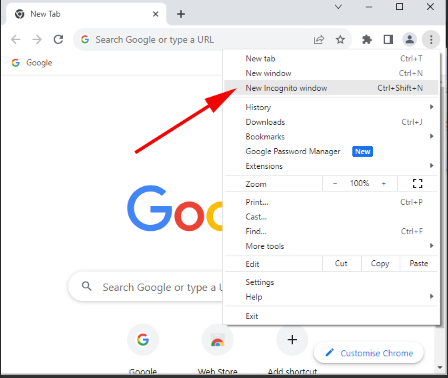
chrome को हमेशा के लिए Incognito mode में कैसे set करें।
जब आप क्रोम ब्राउज़र को स्टार्ट करते है तो By Defaults या नार्मल मोड में स्टार्ट होता है और फिर बाद में आपको इसे Incognito mode में जाना पड़ता है। लेकिन यदि आप चाहते है की आपका क्रोम वेब ब्राउज़र Incognito मोड से ही स्टार्ट हो तो इसके लिए आपको क्रोम ब्राउज़र में कुछ Setting करनी होगी।
सबसे पहले कंप्यूटर डेस्कटॉप या स्टार्ट मेनू में बने Chrome Browser shortcut पर क्लिक करे। यदि डेस्कटॉप या स्टार्ट मेनू में क्रोम शोर्टकट नहीं है तो Google Chrome executable फाइल पर राइट क्लिक करके “Create shortcut” पर क्लिक करके Shortcut बना सकते है।
क्रोम ब्राउज़र आइकॉन पर राइट क्लिक करने के बाद Properties पर क्लिक करे।
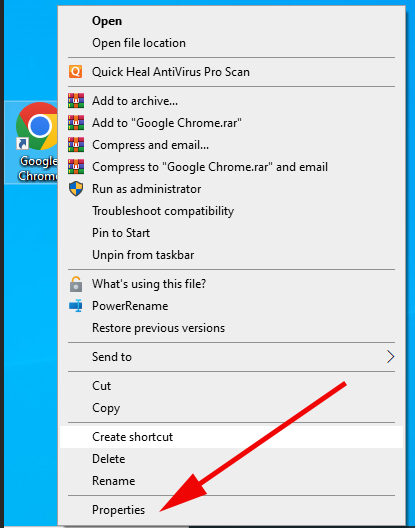
Shortcut टैब पर क्लिक करे और Target में आपको Chrome Executable का Path दिखाई देगा।
“C:\Program Files (x86)\Google\Chrome\Application\chrome.exe.”
जहा से Quotation मार्क क्लोज हो रहा है एक Space देकर –incognito टाइप करे। Chrome ब्राउज़र वर्शन और आपके इंस्टालेशन के आधार पर Chrome Executable का Path अलग हो सकता है।
“C:\Program Files (x86)\Google\Chrome\Application\chrome.exe.” –incognito

नीचे “Apply ” और “OK “ पर क्लिक करे जहा पर आपको एक Warning मैसेज डिस्प्ले होगा इसे इग्नोर करे और Ok पर क्लिक करके इसे Properties विंडोज क्लोज।
जब भी आप इस Modified क्रोम वेब ब्राउज़र को ओपन करेंगे तो यह डिफ़ॉल्ट रूप से Incognito mode में स्टार्ट होगा।
आपके लिए यह जानना बेहद जरूरी है की थर्ड पार्टी , ISP , विज्ञापन कंपनी , ई -कॉमर्स , सोशल आदि आपके IP एड्रेस की मदद से आपके ब्राउज़िंग डाटा को रीड कर पाती है।
सम्बंधित जानकारी
- Guest Account क्या है और विंडोज़ 10 में गेस्ट अकाउंट कैसे बनाये

- Dektop Kya Hai ? डेस्कटॉप के प्रमुख कार्य
- Batch File क्या है ? बैच फाइल के उपयोग और कैसे चलाए
- Computer में New Drive Create और Format कैसे बनाये
- पीडीएफ क्या है? कम्प्यूटर से PDF File कैसे बनाये।
- ऑपरेटिंग सिस्टम में Virtual Memory क्या है ? फ़ायदे , नुक़सान और कैसे कार्य करता है
- Computer और Laptop में Alarm Clock कैसे सेट करे
- Computer Hosts Files क्या है ? उपयोग और Edit कैसे करें
- Windows 10 Computer में New User Account कैसे बनाये