जब आप विंडोज 10 को इनस्टॉल करते है तो आपके कंप्यूटर में इनस्टॉल सभी apps अल्फा बेटिकल फॉर्मेट में डिस्प्ले होते है जिससे आपके विंडो का स्टार्ट मेनू लिस्ट बहुत भरा हुवा दिखाई देता है। स्टार्ट मेनू लिस्ट भरा होने से आपके कंप्यूटर में apps को सर्च करने और इससे कंप्यूटर मेमोरी भी अधिक उपयोग होती है। अब आप सोच रहे होंगे की windows start menu se app hide kaise kare तो इसके लिए हमारे पास एक छोटी से सेटिंग है जो आपके इस टेंशन को दूर कर सकती है।
windows start menu se app hide kaise kare
जब आप विंडोज 10 को इनस्टॉल करते है तो कॉन्फ़िगर करने से पहले आपके कंप्यूटर में इनस्टॉल सभी apps अल्फाबेटिकल फॉर्मेट में डिस्प्ले होते है जिससे आपके विंडो का Start Menu List बहुत भरा दिखता है। स्टार्ट मेनू लिस्ट भरा होने से आपके कंप्यूटर में apps को सर्च करने और इससे Computer Memory भी अधिक उपयोग होती है।है। यदि आप एक स्मूथ विंडोज स्टार्ट मेनू चाहते है तो इसे आप लेफ्ट साइड में मैक्सिमम apps को हाईड कर सकते है।
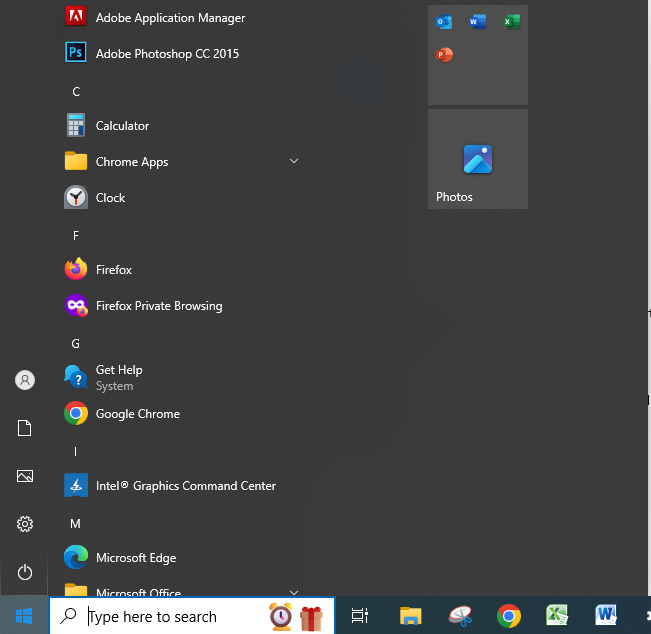
- नीचे की स्क्रीन में आप Start Menu Apps list को हाईड किया हुआ देख सकते है। यदि आप भी विंडोज कंप्यूटर में Apps List को हाईड करना चाहते है तो इसके लिए आपको सिस्टम में एक छोड़ा सा बदलाव करना होगा।
- सबसे पहले Windows Setings में जाए , सेटिंग में जाने के लिए आप Start मेनू में क्लिक करने के बाद Gear आइकॉन पर क्लिक करे।

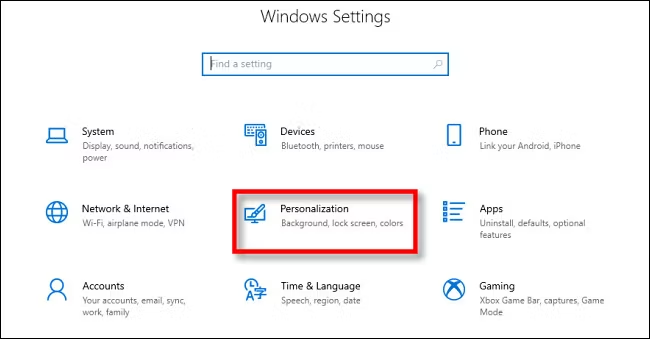
- एक बार सिस्टम में Setting Windows ओपन होने के बाद “Personalization.” ऑप्शन पर क्लिक करे।
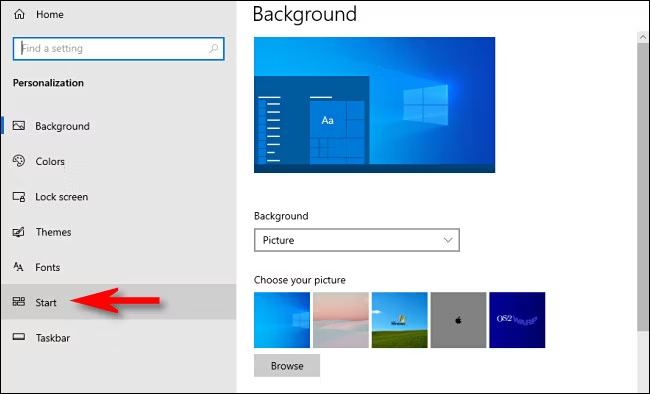
- Personalization बाद आपको Sidebar में दिए गए “Start ” पर क्लिक करना है।
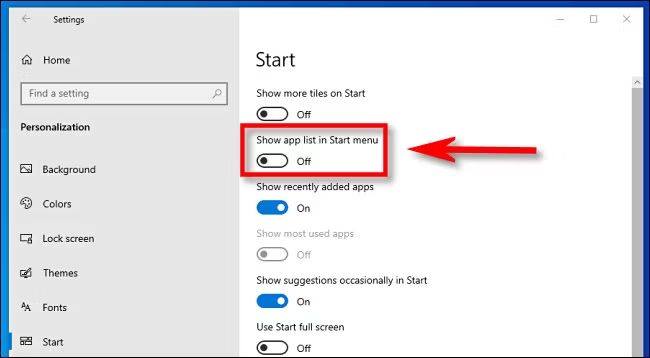
स्टार्ट मेनू सेटिंग में आपको “Show App List In Start Menu.” के नीचे एक स्विच मेनू दिखाई देगा जिस पर क्लिक करके इसे Off करना है।
इसे off करने के बाद जब आप Start Menu पर क्लिक करेंगे तो स्टार्ट मेनू आपको छोटा और बिना किसी apps के दिखाई देगा। अब आपको यदि कोई Apps देखना है तो इसके लिए आप Sidebar में बने “All Apps ” ऑप्शन पर क्लिक करें
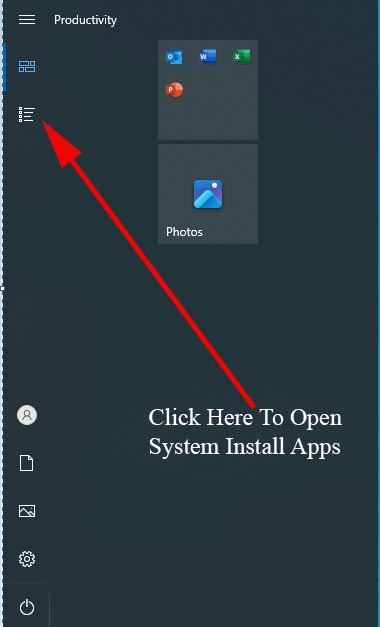
उसके बाद, आपको ऐप लिस्ट ओपन हो जाएगी और आपको कंप्यूटर में इंस्टॉल सभी ऐप्स की अल्फानुम्बरिक लिस्ट दिखाई देगी, लेकिन स्टार्ट menu छोटा और अट्रैक्टिव दिखाई देगा।
यदि आप अपने स्टार्ट मेनू को और भी छोटा बनाना चाहते हैं, तो आप इसके कार्नर पर क्लिक करके और अपने माउस या टचपैड से खींचकर इसका साइज तुरंत बदल सकते हैं। अपने सिस्टम के अनुरूप कर सकते है।
सम्बंधित जानकारी
- Guest Account क्या है और विंडोज़ 10 में गेस्ट अकाउंट कैसे बनाये

- Icon Kya Hai ? परिभाषा , प्रकार और कार्य
- Dektop Kya Hai ? डेस्कटॉप के प्रमुख कार्य
- Batch File क्या है ? बैच फाइल के उपयोग और कैसे चलाए
- Computer में New Drive Create और Format कैसे बनाये
- पीडीएफ क्या है? कम्प्यूटर से PDF File कैसे बनाये।
- ऑपरेटिंग सिस्टम में Virtual Memory क्या है ? फ़ायदे , नुक़सान और कैसे कार्य करता है
- Computer और Laptop में Alarm Clock कैसे सेट करे
- Computer Hosts Files क्या है ? उपयोग और Edit कैसे करें