आज के इस आर्टिकल में हम विंडोज ऑपरेटिंग सिस्टम में सिस्टम कॉन्फ़िगरेशन , सॉफ्टवेयर सेटिंग और सिस्टम ट्रबलशूट के लिए उपयोग किये जाने वाले सबसे उपयोग एडिटर के बारे में जानने वाले है। इस आर्टिकल में जानेंगे की What is Windows Registry in hindi , और विंडोज रजिस्ट्री एडिटर को कैसे ओपन करे।
Windows Registry Editor क्या है ? What is Windows Registry in hindi
विंडोज रजिस्ट्री एडिटर माइक्रोसॉफ्ट ऑपरेटिंग सिस्टम का टूल है जो सिस्टम रजिस्ट्री को view और , Edit करने की सुविधा देता है। विंडोज़ रजिस्ट्री एडिटर को मुख्य रूप से 1992 में Microsoft Windows 3.1 के साथ लॉन्च किया गया था। रजिस्ट्री विंडोज ऑपरेटिंग सिस्टम में एक बैकबोन की तरह कार्य करती है और सिस्टम परफॉरमेंस और कॉन्फ़िगरेशन के लिए महत्वपूर्ण मानी जाती है।
विंडोज रजिस्ट्री एडिटर एक हाइअरार्किकल डेटाबेस है जो ऑपरेटिंग सिस्टम की कॉन्फ़िगरेशन और सिस्टम की अन्य सेटिंग को स्टोर रखती है। सिस्टम विंडोज रजिस्ट्री में सिस्टम सेटिंग , सिस्टम में Install Software की इनफार्मेशन , Hardware Configuration , User Preference की सेटिंग और अन्य इनफार्मेशन को स्टोर रखती है।
Registry Editor यूजर को ग्राफिकल यूजर इंटरफ़ेस (GUI ) के माध्यम से windows Registry को View करने और अपडेट करने की सुविधा देता है। रजिस्ट्री के पॉवरफुल टूल है जिसमे कोई भी चंगेज़ बड़ी ही सावधानी से करना चाहिए अन्यथा सिस्टम को ऑपरेट करने में समस्या आ सकती है। इसलिए हमारी सलाह रहती है की इसे एक्सेस या एडिट करने के लिए पर्याप्त टेक्निकल नॉलेज होना चाहिए।
Windows Registry द्वारा किये जाने वाले कार्य।
- Configuration Settings: सिस्टम और कॉन्फ़िगरेशन सेटिंग को एडिट और एडजस्ट करना जिन्हे यूजर विंडोज के समान्य इंटरफ़ेस से करने में असमर्थ रहता है।
- Software Configuration : सिस्टम में इनस्टॉल सॉफ्टवेयर को यूजर की आवश्यकता फाइल , सॉफ्टवेयर और प्रोग्राम को एडिट और कॉन्फ़िगर करना।
- User Preferences: स्पेसिफिक यूजर के अनुसार सेटिंग और प्रेफरेंस को कस्टमाइज करना।
- Troubleshooting: सिस्टम में आने वाली प्रॉब्लम को सॉल्व करने के लिए यूजर रजिस्ट्री एडिटर को इस्तेमाल करता है।
Windows 10/11 में Registry Editor कैसे ओपन करें
विंडोज ऑपरेटिंग सिस्टम में रजिस्ट्री एडिटर ओपन करने के कई तरीके है जैसे की रन विंडोज , सर्च मेनू ,कमांड प्रांप्ट पॉवरशेल आदि। What is Windows Registry in hindi आर्टिकल में आप विंडोज रजिस्ट्री को ओपन करने के कई तरीकों में बारे में जान सकते है।
Run Dialog Box से registry Editor ओपन करे
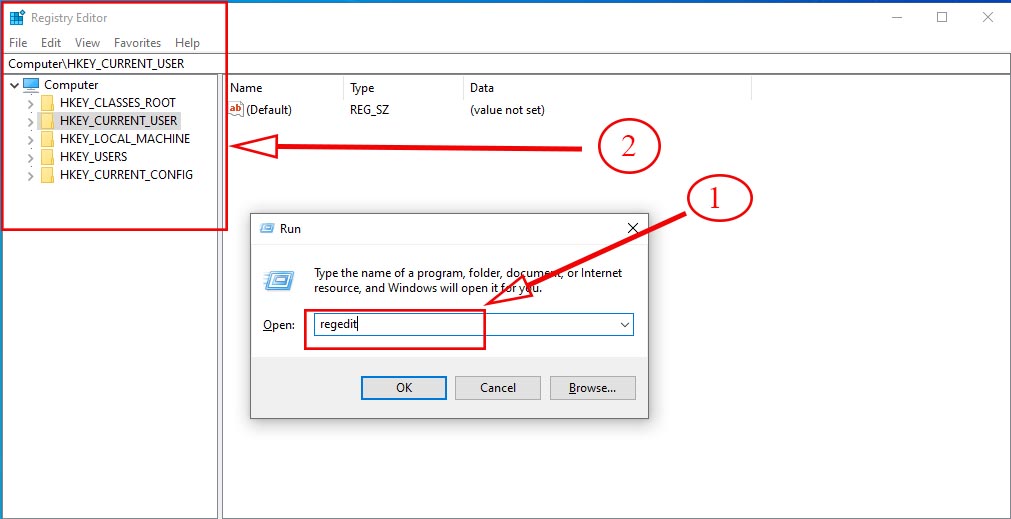
- रन डायलॉग बॉक्स से रजिस्ट्री ओपन करने के लिए Windows+R प्रेस करने के बाद टेक्स्ट फ़ील्ड में “regedit” टाइप करने के बाद एंटर करें

- User Account Control (UAC) डायलॉग ओपन होगा जहा पर सिस्टम आपके रजिस्ट्री एडिट करने के लिए परमिशन मागेगा “Yes “ पर क्लिक करते ही Windows Registry Editor ओपन हो जायेगा।
Command Prompt या PowerShell से रजिस्ट्री एडिटर ओपन करें।
- आप Command Prompt या PowerShell की मदद से भी रजिस्ट्री एडिटर ओपन कर सकते है। दोनों से रजिस्ट्री ओपन करने का कमांड एक समान है।
- Command Prompt या PowerShell ओपन करें और “regedit” टाइप करने के बाद एंटर करे और UAC डायलॉग बॉक्स ओपन होने पर “Yes “ पर क्लिक करे
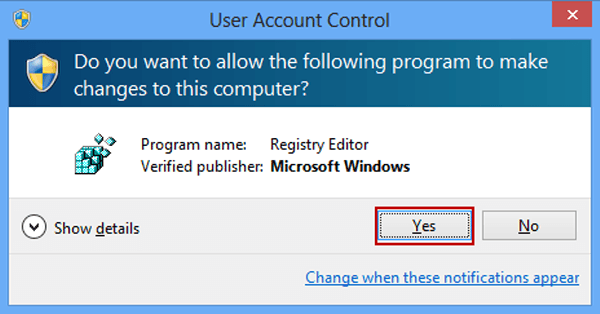
- UAC पॉप अप में “Yes ” पर क्लिक करने पर आप रजिस्ट्री एडिटर में पहुंच जायेंगे।

File Explorer से registry Editor ओपन करें
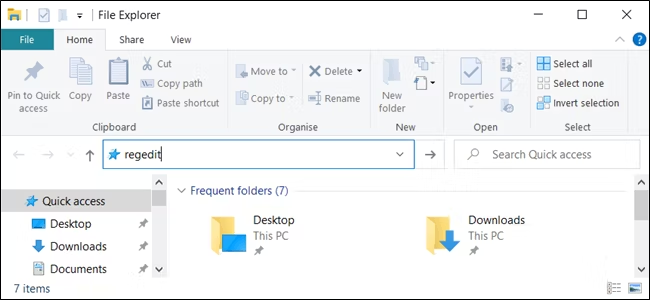
यदि आप रजिस्ट्री एडिटर को फैल एक्स्प्लोरर से ओपन करना चाहते है तो Windows +X प्रेस करने के बाद File Explorer के taskbar में जाकर “regedit” टाइप करने के बाद Enter करे और UAC डायलॉग बॉक्स ओपन होने पर “Yes “ पर क्लिक करे और रजिस्ट्री एडिटर में पहुंच जायेंगे।
Start Menu Search से registry ओपन करें
यदि आप विंडोज ऑपरेटिंग सिस्टम के registry editor को Start menu से ओपन करना चाहते है तो इसके लिए Windows Start Menu या सर्च बॉक्स में Registry Editor टाइप करे और रिजल्ट में आये Registry Editor पर क्लिक करें।

Windows Registry Files को import और export कैसे करें
यदि आप Windows Registry को एडिट करना चाहते है तो इसके लिए आपको रजिस्ट्री फाइल का backup लेना चाहिए जिससे edit या कॉन्फ़िगरेशन के बाद किसी तरह की प्रॉब्लम आने पर उसे आसानी से restore किया जा सके। Windows Registry को इम्पोर्ट करने के लिए पहले बताये गए किसी भी एक स्टेप्स से Registry Editor ओपन करे।
Registry Editor windows के लेफ्ट टॉप कार्नर में File Menu पर क्लिक करने के बाद Export पर क्लिक करे और सिस्टम के जिस लोकेशन में रजिस्ट्री एडिटर का बैकअप स्टोर करना चाहते है उस लोकेशन को सेलेक्ट करे file name देकर save पर क्लिक करे। आप देखेंगे की आपके windows registry का backup .Reg एक्सटेंशन से सेव जो जायेगा।

रजिस्ट्री एडिटर के बाद सिस्टम में किसी तरह की परफॉरमेंस समस्या आने पर इसी तरह file Menu में जाकर Import ऑप्शन पर क्लिक करके सिस्टम में सेव registry बैकअप रिस्टोर किया जा सकता है।
विंडोज रजिस्ट्री बैकअप लेने से पहले आप यह सुनिश्चित कर सकते है की आप registry के किस वैल्यू को एडिट या कॉन्फ़िगर करने वाले है। आप पूरे Registry का बैकअप लेने में अधिक समय और सिस्टम का अधिक स्पेस उपयोग न हो इसलिए आप सिर्फ एडिट किये जाने वाले वैल्यू का बैकअप ले सकते है।
सम्बंधित जानकारी
- Guest Account क्या है और विंडोज़ 10 में गेस्ट अकाउंट कैसे बनाये

- Icon Kya Hai ? परिभाषा , प्रकार और कार्य
- Dektop Kya Hai ? डेस्कटॉप के प्रमुख कार्य
- Batch File क्या है ? बैच फाइल के उपयोग और कैसे चलाए
- Computer में New Drive Create और Format कैसे बनाये
- पीडीएफ क्या है? कम्प्यूटर से PDF File कैसे बनाये।
- ऑपरेटिंग सिस्टम में Virtual Memory क्या है ? फ़ायदे , नुक़सान और कैसे कार्य करता है
- Computer और Laptop में Alarm Clock कैसे सेट करे
- Computer Hosts Files क्या है ? उपयोग और Edit कैसे करें


