
यदि आप कंप्यूटर या लैपटॉप का इस्तेमाल करते है तो आपने फ़ाइल एक्स्प्लोरर ओपन किया होगा तो आपने बाय डिफ़ॉल्ट C , D, E , ….. आदि ड्राइव देखा जरूर होगा। यदि आपको कंप्यूटर टेक्निकल में रूचि है तो आपको hard Disk Volume क्रिएट करना , Drive को letter असाइन करना और डिस्क फॉर्मेट करना आना चाहिए। अब सवाल आता है की Computer Me New Drive Kaise Banaye तो इस आर्टिकल में हम ड्राइव क्रिएट करने के बारे में विस्तार जानकारी देने वाले है।
Disk Volume या Disk Partition क्या है
डिस्क पार्टीशन जिसे सीधे और साधारण शब्दो में कहा जाये तो Hard Disk या Storage Device को विभिन्न सेक्शन में विभाजित करना होता है। जहा पर एक हार्ड डिस्क से कई Logical Volume बनाये जाते है जो एक तरह से फिजिकल वॉल्यूम की तरह कार्य करता है।
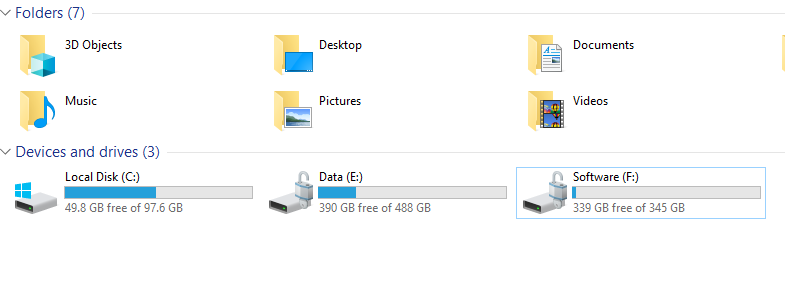
कंप्यूटर से कनेक्ट हार्ड डिस्क को पार्टीशन करने के बाद “This PC” में क्लिक करने के बाद अलग अलग यूनिक ड्राइव के नाम से देखा जा सकता है।कंप्यूटर से कनेक्ट हार्ड डिस्क को पार्टीशन करके विभिन्न Volume बनाये जा सकते है जिसमे आप डिजिटल डाटा को आसानी से व्यवस्थित कर सकते है। वॉल्यूम क्रिएट करने के अनेको तरीके है जिन्हे कुछ आसान स्टेप्स से समझा जा सकता है।
Computer Hard Disk को Partition करने के फ़ायदे।
आज कल के कंप्यूटर , लैपटॉप या अन्य डिवाइस में इस्तेमाल होने वाली हार्ड डिस्क बड़े साइज़ जैसे की 1 TB , 2 TB आदि में आती है। इन बड़े साइज के Hard Disk को बिना पार्टीशन किये डाटा स्टोर करना कंप्यूटर और यूज़र्स दोनों के लिए सही नहीं होता है। यदि आप बड़े हार्ड डिस्क को आवश्यकता अनुसार छोटे छोटे पार्टीशन बनाते है और उसमे Data स्टोर करते है तो कंप्यूटर में डाटा मैनेज करना आपके लिए आसान हो जाता है। नीचे आप Computer Hard Disk को Partition करने के विभिन्न फ़ायदे देख सकते है।
- कंप्यूटर में वॉल्यूम क्रिएट करने से डाटा मैनेज करना आसान हो जाता है।
- विभिन्न पार्टीशन होने से एक कंप्यूटर में मल्टी ऑपरेटिंग सिस्टम इस्तेमाल किये जा सकते है।
- कंप्यूटर में किसी तरह की समस्या आने पर System Recover करना और बिना पर्सनल Data Loss के ऑपरेटिंग सिस्टम इनस्टॉल किया जा सकता है।
- सिस्टम में पार्टीशन होने से सिस्टम की परफॉरमेंस को बेहतर बनाया जा सकता है।
- कंप्यूटर हार्ड डिस्क में विभिन्न पार्टीशन होने से Bit Locker या अन्य तकनीक से डाटा को प्रोटेक्ट किया जा सकता है।
- डिस्क पार्टीशन होने से डाटा का बैकअप लेना और रिस्टोर करना आसान हो जाता है
- कंप्यूटर से कनेक्ट हार्ड डिस्क को छोटे वॉल्यूम में होने से पार्टीशन में QUOTA लगाना और आसान तरीके से Resize किया जा सकता है।
Computer Me New Drive Kaise Banaye
Windows के प्रत्येक ऑपरेटिंग सिस्टम में Disk Management टूल की मदद से आसानी से न्यू वॉल्यूम क्रिएट किये जा सकते है। इस टूल की मदद से New Volume क्रिएट करना , Partition Merge करना , Partition को ड्राइव असाइन करना आदि कार्य किये जा सकते है।
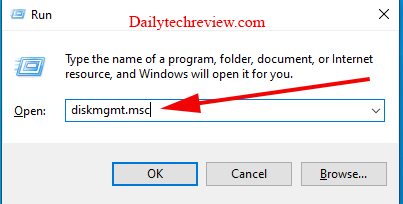
- Disk Management tool ओपन करने के लिए कीबोर्ड से Windows + R प्रेस करे और Run Windows में “diskmgmt.msc” टाइप करने के बाद OK पर क्लिक करें।
- यहाँ पर आपके सामने एक नयी विंडोज ओपन होगी जहा पर आप हार्ड डिस्क में क्रिएट किये गए Partitions को देख सकते है।
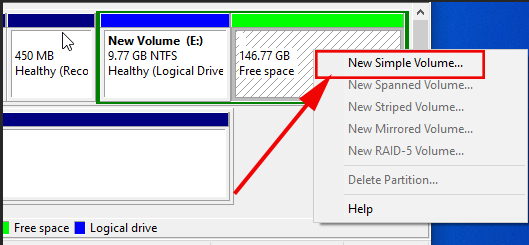
- Disk management Tool में free space (unallocated volume) पर Right Click करे और सबसे पहले ऑप्शन New Simple Volume पर क्लिक करें।
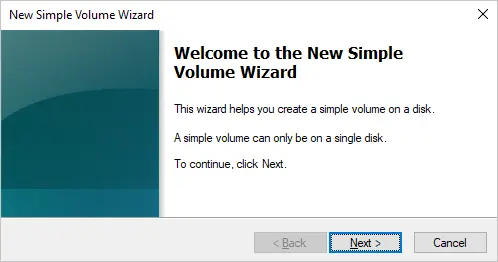
- Volume Wizard विंडोज ओपन होने के बाद “Next ” पर क्लिक करें।
- यहाँ पर आप MB फॉर्मेट में वॉल्यूम का साइज दे सकते है जैसे की आप स्क्रीन में देख सकते है की वॉल्यूम की मनिमम साइज 8 MB से कम नहीं हो सकता है। Maximum वॉल्यूम साइज हार्ड डिस्क में फ्री स्पेस और File सिस्टम पर निर्भर करता है ,यदि आप पूरे free स्पेस से वॉल्यूम क्रिएट करना चाहते है तो सिंपल Next पर क्लिक करें।
- यहाँ पर हमारे पास 146.77 GB फ्री स्पेस है लेकिन हमने 100 GB का एक वॉल्यूम क्रिएट किया है।
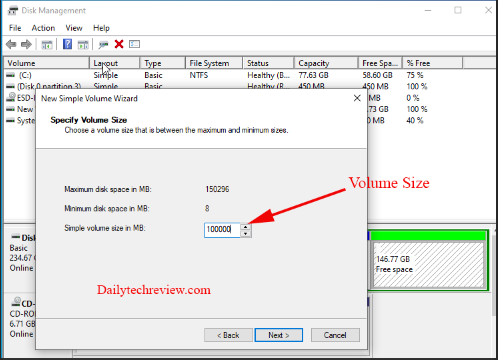
- Arrow पर क्लिक करे और उपलब्ध ऑप्शनस में से एक लेटर को सेलेक्ट करके ड्राइव को असाइन कर सकते है और प्रोसेस में आगे जाने के लिए Next पर क्लिक करें।

- File System के आगे ड्राप डाउन एरो से File सिस्टम सेलेक्ट कर सकते है। जहा पर डिफ़ॉल्ट रूप से NTFS सेलेक्ट रहता है। यदि आपको किसी ऑप्शन के बारे में विस्तृत जानकारी नहीं है तो इसे By Defaults रहने दे। Volume Lable में क्रिएट किये जाने वाले वॉल्यूम का नाम दे सकते है। सुनिश्चित करे की “Perform A Quick Format” पर चेक मार्क लगा हो। प्रोसेस को आगे जाने के लिए “Next ” पर क्लिक करें
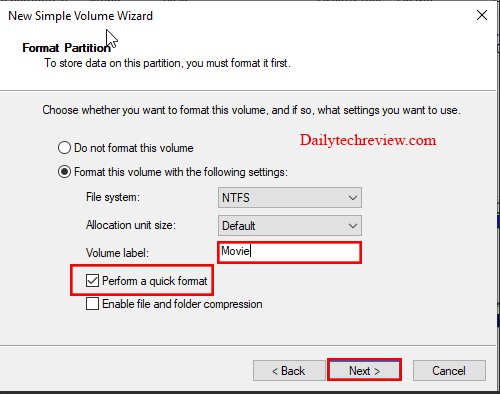
- Summary page पर क्रिएट किये जाने वाले वॉल्यूम को देखे और यदि सब कुछ सही है, तो वॉल्यूम को क्रिएट करने के लिए “Finish” बटन पर क्लिक करें।
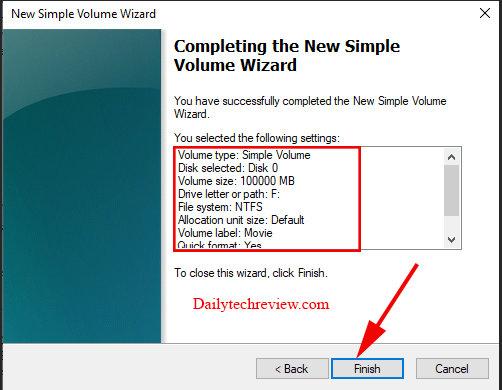
- इस तरह आप disk management window में क्रिएट किये गए नए वॉल्यूम को देख सकते है।
- इस नए क्रिएट वॉल्यूम को This PC पर क्लिक करके file explorer में भी देखा जा सकता है।
Windows 10 में पहले से बने Partition को Format कैसे करें
अभी तक आपने जाना की Computer Me New Drive Kaise Banaye .यदि आपके कंप्यूटर में पहले से ड्राइव बनी है और आप उसे फॉर्मेट करना चाहते है तो इसके लिए आप नीचे बताये गए स्टेप्स को फॉलो करें।
- आप Disk Management tool की मदद से पहले से बने पार्टीशन को फॉर्मेट या delete भी कर सकते है। इसके लिए आप कीबोर्ड से Windows + X प्रेस करे और Context Menu में “Disk Management” पर क्लिक करके Disk Management tool ओपन करें।
- आप अब जिस Volume को Format करना चाहते है उस पर माउस से Right Click करे और Format ऑप्शन पर क्लिक करे।
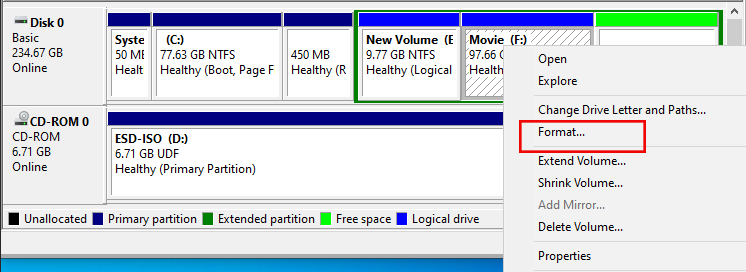
यहाँ पर Volume का नाम दे सकते है और File System का सिलेक्शन करें जिसमे इस ड्राइव को फॉर्मेट करना चाहते है। बाय डिफ़ॉल्ट NTFS फाइल सिस्टम का सिलेक्शन किया जाता है यदि आप Pendrive को फॉर्मेट कर रहे है तो इसके लिए आप FAT 32 का सिलेक्शन कर सकते है।
सम्बंधित जानकारी
- Guest Account क्या है और विंडोज़ 10 में गेस्ट अकाउंट कैसे बनाये

- Dektop Kya Hai ? डेस्कटॉप के प्रमुख कार्य
- Batch File क्या है ? बैच फाइल के उपयोग और कैसे चलाए
- Computer में New Drive Create और Format कैसे बनाये
- पीडीएफ क्या है? कम्प्यूटर से PDF File कैसे बनाये।
- ऑपरेटिंग सिस्टम में Virtual Memory क्या है ? फ़ायदे , नुक़सान और कैसे कार्य करता है
- Computer और Laptop में Alarm Clock कैसे सेट करे
- Computer Hosts Files क्या है ? उपयोग और Edit कैसे करें
- Windows 10 Computer में New User Account कैसे बनाये


