
how to reset windows 10 in hindi : हमारे पहले के आर्टिकल में जाना की windows 10 ऑपरेटिंग सिस्टम को कंप्यूटर या लैपटॉप में इनस्टॉल करे करे। यदि आपके कंप्यूटर में इनस्टॉल Windows 10/11 स्लो चल रहा है या सही तरीके से कार्य नहीं कर रहा है, तो इस तरह की प्रॉब्लम को सॉल्व करने के लिए आप विंडोज को फॉर्मेट करने की जगह पर windows ऑपरेटिंग सिस्टम को Factory reset कर सकते है है। इस प्रक्रिया में विंडोज फॉर्मेट करने की तुलना में काम समय और एफर्ट लगता है। यदि आप अपना कंप्यूटर बेच रहे है तो भी आप कंप्यूटर की अभी सॉफ्टवेयर और डाटा को परमानेंटली डिलीट करने के लिए windows को Factory Reset कर सकते है।
how to reset windows 10 in hindi
यदि आप कम्प्यूटर या लैपटॉप को फैक्ट्री रिसेट करना चाहते है तो इसके लिए आप सबसे पहले कंप्यूटर के महत्वपूर्ण डाटा का बैकअप ले क्योकि factory reset में आपका डाटा पूरी तरह से डिलीट हो सकता है।
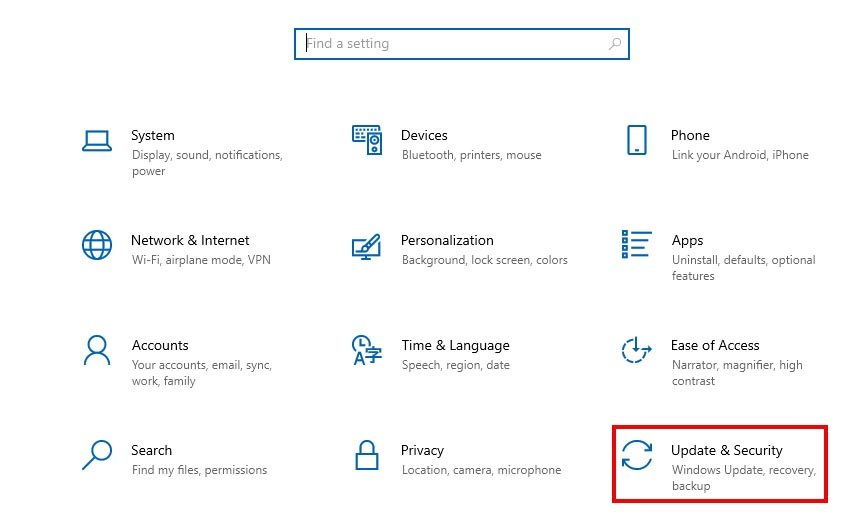
- यदि आप विंडोज कंप्यूटर को Factory Reset करने के लिए पूरी तरह तैयार है तो इसके लिए सबसे पहले Windows के Start Button पर क्लिक करके Windows Setting Menu ओपन करें।

- सेटिंग विंडोज ओपन होने के बाद “Update & Security” ऑप्शन पर क्लिक करे
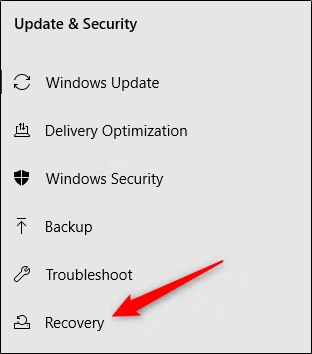
- अपडेट एंड सिक्योरिटी विंडोज ओपन होने के बाद लेफ्ट साइड के मेनू में जाकर आपको “Recovery” ऑप्शन पर क्लिक करना है
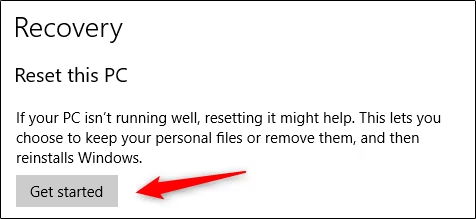
- Recovery Windows में जाने के बाद “Reset This PC” सेक्शन के नीचे दिए गए इंस्ट्रक्शन को पढ़ने के बाद “Get Started” बटन पर क्लिक करें। जैसे की आप “Reset This PC” पर क्लिक करेंगे आपके सामने सेलेक्ट करने के लिए दो ऑप्शन दिखाई देंगे।
- Keep my files: विंडो फैक्ट्री रिसेट के लिए इस ऑप्शन पर क्लिक करने पर कंप्यूटर में पर्सनल डाटा के आलावा अन्य सभी इनस्टॉल apps और सॉफ्टवेयर remove हो जायेंगे।
- Remove everything: इस ऑप्शन को सेलेक्ट करने पर आपके विंडोज कंप्यूटर से सभी पर्सनल डाटा , इनस्टॉल सॉफ्टवेयर और apps रिमूव हो जायेंगे मतलब की आपको एक Clean Format कंप्यूटर मिलेगा।
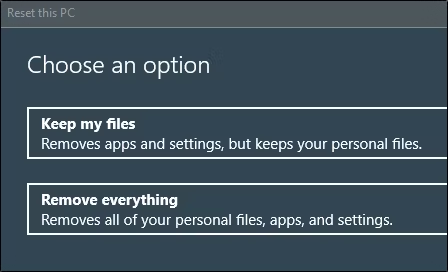
- अपने जरुरत के अनुसार किसी एक ऑप्शन पर क्लिक करें। आपके द्वारा सेलेक्ट किये गए किसी ऑप्शन के अनुसार Next विंडोज में एक मैसेज दिखाई देगा , विंडोज में लिखा मैसेज इस बात पर निर्भर करता है की आपने Windows Reset के लिए कौन सा ऑप्शन सेलेक्ट किया है।
- यदि आप सेलेक्ट किये गए ऑप्शन के साथ Windows ऑपरेटिंग सिस्टम को Reset करने के लिए तैयार है तो नीचे “Reset” button पर क्लिक करें।
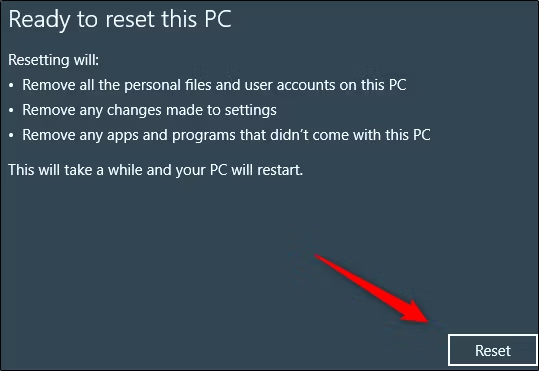
- अब आपका कंप्यूटर सेलेक्ट किये गए ऑप्शन के अनुसार कंप्यूटर में इनस्टॉल विंडोज ऑपरेटिंग सिस्टम को Factory रिसेट करना शुरू कर देगा। इस प्रोसेस को कम्पलीट होने में कुछ मिनट का समय लग सकता है इसलिए इसलिए धैर्य बनाये रखे। Factory Reset की प्रोसेस कम्पलीट होने के बाद आपका कंप्यूटर रीबूट हो जाएगा।
- यदि कंप्यूटर को Windows को Factory Reset करने में कोई समस्या या कोई Error Message आता है तो इसके लिए आप हमारी एक्सपर्ट टीम से कांटेक्ट कर सकते है।
उम्मीद करते है how to reset windows 10 in hindi में आपको कंप्यूटर एम् इनस्टॉल windows ऑपरेटिंग सिस्टम को आसानी से फैक्ट्री रिसेट कर पाएंगे। हमें आपका कमेंट और फीडबैक बेहतर बनाने में मदद करता है।
सम्बंधित जानकारी
- Guest Account क्या है और विंडोज़ 10 में गेस्ट अकाउंट कैसे बनाये

- Dektop Kya Hai ? डेस्कटॉप के प्रमुख कार्य
- Batch File क्या है ? बैच फाइल के उपयोग और कैसे चलाए
- Computer में New Drive Create और Format कैसे बनाये
- पीडीएफ क्या है? कम्प्यूटर से PDF File कैसे बनाये।
- ऑपरेटिंग सिस्टम में Virtual Memory क्या है ? फ़ायदे , नुक़सान और कैसे कार्य करता है
- Computer और Laptop में Alarm Clock कैसे सेट करे
- Computer Hosts Files क्या है ? उपयोग और Edit कैसे करें
- Windows 10 Computer में New User Account कैसे बनाये


